Belajar & Berbagi

  • Soal CPNS

    Ada Kesempatan Mengikuti Test CPNS, Persaingan Semakin Ketat, Persiapan Dengan Belajar Soal

  • This is default featured slide 2 title

    Go to Blogger edit html and find these sentences.Now replace these sentences with your own descriptions.This theme is Bloggerized by Lasantha Bandara - Premiumbloggertemplates.com.

  • This is default featured slide 3 title

    Go to Blogger edit html and find these sentences.Now replace these sentences with your own descriptions.This theme is Bloggerized by Lasantha Bandara - Premiumbloggertemplates.com.

  • This is default featured slide 4 title

    Go to Blogger edit html and find these sentences.Now replace these sentences with your own descriptions.This theme is Bloggerized by Lasantha Bandara - Premiumbloggertemplates.com.

  • This is default featured slide 5 title

    Go to Blogger edit html and find these sentences.Now replace these sentences with your own descriptions.This theme is Bloggerized by Lasantha Bandara - Premiumbloggertemplates.com.

Membuat Halaman Naskah di Corel Draw

Membuat halaman naskah menggunakan corel draw biasa digunakan untuk membuat lembar koran atau majalah atau bulletin.


Biasanya untuk membuat koran atau majalah atau bulletin bisa menggunakan corel draw, sebenarnya selain aplikasi corel draw masih banyak program aplikasi yang lain yang bisa digunakan.

Namun pada kesempatan ini akan mencoba membuat lembar naskah menggunakan corel, adapun langkah-langkah yang harus di persiapkan :

1. Tentukan terlebih dahulu ukuran kertas yang akan digunakan, karena biasanya antara majalah atau koran atau bulletin tergantung dari ukuran kertas yang dijadikan media untuk pencetakan. Untuk menentukan ukuran kertas kita bisa klik menu layout kemudian page setup. Tentukan kertas yang akan digunakan misalnya akan menggunakan kertas ukuran A4 dan satuannya menggunakan Centimeter.
2. Buat kotak seukuran dengan ukuran kertas, dengan cara double klik pada Rectangle Tool maka otomatis akan terbentuk kotak yang seukuran dengan kertas yang digunakan.

3. Kerena kita akan membuat Setengah Halaman Naskah A4 , kita rubah ukuran objeck kotak tadi menjadi 14,5 


4. Ketik Tulisan JUDUL gunakan text tool, caranya klik text tool kemudian klik di area drawing page, tambahkan efek countour.

5. Buat garis lurus, kemudian di lengkungkan kalau garisnya sudah lengkung sesuai keinginan, kemudian kita klik teks tool dan tempatkan teks yang akan di ketik di atas garis lengkung tadi.
6. Atur jenis huruf dan besaran huruf dengan memperhatikan yang ada di properties bar

7. Langkah selanjutnya adalah klik teks tool kemudian drag pada area drawing page, yang akan kita buat sekarang Text Paragraph, perbedaan antara teks paragrapah dan teks artistic adalah pada saat menempatkan object cursor di drawing page, kalau menempatkan drawing page dengan cara di klik saja berarti yang akan dibuat adalah text artistic namun apabila pada saat meletakan cursor di drawing page dengan cara di drag maka text yang terbentuk adalah teks paragraph.

Sekarang buatlah teks paragrapah seperti gambar dibawah ini.


8. Apabila dalam sebauh paragraph masih terdapat teks yang tersisa yang tidak bisa di perlihatkan, ditandai dengan tanda segitiga yang tajam ke bawah seperti gambar dibawah ini.

adapun solusinya adalah kita bisa membuat lagi teks paragraph sebagai tempat menampung sisa teks yang belum terlihat.

Buat terlebih dahulu area teks paragraph kemudian klik segitiga yang lancip kebawah tadi, kemudian drag ke teks paragrapah yang kosong seperti gambar dibawah ini.

9. Buat lingkaran dengan menggunakan elliptical tools, dan import sebuah gambar dengan cara klik menu file kemudian import, atur besaran gambar dengan lingkaran yang ada.


10. Kemudian Klik gambar, menu object kemudian klik power clip klik place insert frame dan arahkan kursor ke object lingkaran, seperti gambar dibawah ini.

11. Kemudian klik teks tool dan tempatkan di atas lingkaran, ketikkan tulisan PERSIAPAN ASC, makan tulisan akan mengikuti lingkaran, dan atur posisi teks pada lingkaran di properties bar.


12. Agar gambar tidak menutupi tulisan paragraph yang ada di belakangnya klik gambar kemudikan klik kanan pilih wrap paragraph.


13. Tekan F9 untuk melihat hasil dan esc untuk kembali ke tampilan edit.
14. Tambahkan tulisan penulis naskah di bagian bawah dengan menggunakan nama kalian masing-masing.


14. Simpan dokument dalam bentuk PDF dengan cara tekan tombol ctrl+ E atau klik menu file kemudian export, pada pilihin save type file pilih PDF, jangan lupa ketikkan untuk nama filenya OK.


Share:

Data Validation Di Ms. Excel

DATA VALIDATION

Pemahaman Teori


Di dalam Ms Excel yang berfungsi untuk mengolah data berupa angka harus memiliki ketelitian yang bagus pada saat suatu data inputkan atau di ketikkan, agar menjaga data tersebut benar-benar sesuai dengan diharapkan.
Untuk menjaga agar data yang di ketikkan atau data yang diterima adanya ketersesuain dengan kebutuhan maka Cell yang berfungsi untuk mengetikkan data bisa di validasi dalam arti memastikan bahwa data yang diterima benar adanya sesuai dengan kebutuhan.
Jadi bisa diartikan bahwa yang Validasi berguna untuk memastikan bahwa data yang diterima dan diolah benar-benar sesuai dengan kebutuhan.

Misalkan : 
Perhatikan tabel berikut ini 

Ketika ingin menginput / mengetikkan jenis kelamin dari nama-nama tersebut diatas, agar orang yang mengetikkan tidak keliru dalam mengisi data antara huruf  L untuk laki dan huruf P untuk perempuan maka diperlukan validasi pada cell tersebut.

Jadi orang yang mau mengetikkan tidak akan mengetikkan atau mengisi huruf selain huruf P atau L.

Cara Menggunakan Data Validation di Ms. Excel Versi 2013

1. Klik Tab Data kemudian ada Data Validation Setelah ada data Validation muncul jendela Data Validation.


2. Pada Jendela Data Validation Terdapat 3 (tiga) tab
  • Setting dgunakan untuk menentukan pengaturan kriteria data validation
  • Input message : memberikan pesan ketika cell yang di valifasi di klik atau di pilih
  • Errot Alert : Pesan peringatan yang akan ditampilan apabila user memasukkan data yang tidak sesuai dengan kriteria data validation


3. Pada Tab Setting terdapat validation criteria
  • Any Value: Mau masukkan aja boleh baik angka atau huruf
  • Whole number : Semua angka, dengan beberapa kriteria pilihan data (beetwen : datanya berupa antara; equal : datanya harus sama ; greather than : datanya lebih besar dari)
  • Desimal : sama seperti whole number, namun bisa menambahkan tanda desimal
  • List : Datanya bisa berupa daftar drop down seperti muncul tulisan huruf L atau P, dengan  kriteria data pilihan yang diambil dari source (sumber) berupa tabel.
  • Date, Time, Text Length, sama seperti halnya Whole Number


STUDY KASUS 1

Langkah-langkah untuk Memvalidasi Data

1. Buatkan / siapkan terlebih dahulu tabel data yang dimaksud.


2. Kemudian tentukan bagian-bagian kolom / cell yang akan di validasi agar ketika input data tidak terjadi kekeliruan, misalkan pada tabel diatas adalah jenis kelamin.

3. Buatkan terlebih dahulu tabel untUk sumber mengisi data daftar jenis kelamin

4. Setelah dibuatkan daftar jenis kelamin berupa L dan P, kemudian letakkan pointer ke kolom jenis kelamin pada nama budi, kemudian klik tab data dan klik data validation dan klik list, seperti gambar di bawah ini

5. Pastikan List yang dipilih, kemudian pada source arah pointer ke daftar huruf L dan P seperti pada gambar dibawah ini


6. Untuk mencoba sekarang kita letakkan kursor dan pilih jenis kelamin di nama budi, secara otomatis akan muncul daftar huruf L dan P


STUDY KASUS 2

Untuk kasus 2 sebelum mengerjakan perhatikan tabel dibawah ini


Ketentuan yang diharapkan dengan menggunakan Data Validation adalah 
1. Jumlah digit NIS tidak boleh lebih dari 6, ketika NIS lebih dari 6 Digit ada pesan yang muncul bahwa nis lebih dari 6 Digit.
2. Jenis kelamin yang berisi Laki-laki dan Perempuan
3. Tempat Lahir Boleh bebas
4. Kelas yang berisi 11-IIS-1, 11-IIS-2, 11-MIA-4
5. Umur tahun tidak boleh lebih dari 18 tahun (untuk umur gunakan Conditional Formating yang ada di Tab Home, Conditional Formating) Seperti gambar dibawah ini.


Kemudian isikan angka 18 (delapan belas)


6. No HP tidak boleh lebih dari 12 Digit, apabila lebih dari 12 Digit muncul error alert 
7. Untuk menghitung umur tahun menggunakan formula sbb : =DATEDIF(F6;TODAY();"Y")
8. Untuk menghitung umur bulan menggunakan formula umur tahun namun huruf "Y" berarti tahun dirumah dengan "YM"


Selamat mencoba
Share:

Desain Kartu Nama

Berdasarkan hasil pencarian model kartu nama yang ada di mbah google, penulis mencoba untuk ATM (Amati - Tiru dan Modifikasi) pada kesempatan ini akan mencoba desain kartu nama menggunakan corel draw, adapun langkah-langkahnya sebagai berikut :


1. Buat dahulu kotak persegi dengan ukuran 9 x 5,5 seperti pada gambar berikut
2. Beri warna biru dengan cara klik object kemudian klik pilihan warna yang ada di samping kanan.
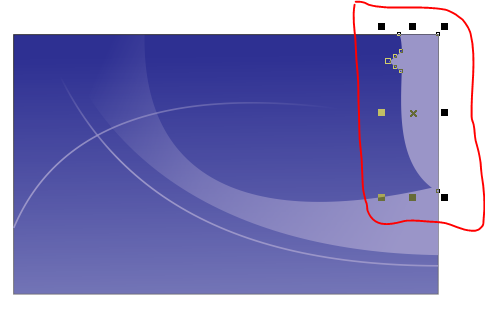
3. Setelah kotak persegi terisi warna, klik tranparency tool yang berada di sebelah kiri, kemudian drag dari arah atas ke arah bawah, kemudian atur jarak tranparency-nya, seperti gambar di bawah ini
4. Buatkan garis baru dengan menggunakan freehand atau bezier, seperti gambar di bawah ini :
5. Lengkung garis yang tadi dibuat dengan menggunakan shape tool, seperti gambar dibawah ini
6. Kemudian isi warna object yang sudah di lengkungkang dan tambahkan tranparecy tool seperti pada langkah ke 3.
7. Buat dua buah garis, kemudian berwarna dengan cara klik garis dan klik kanan di pilihan warna dan pertebal garis dengan cara klik garisnya kemudian perhatihan di properties bar ukuran untuk mempertebal garis seperti gambar dibawah ini.
8. Lengkungkan dua buah garis dengan menggunakan shape tool, seperti pada langkah 5 (lima) kemudian tambahkan tranparency tool seperti pada langkah ke 6 (enam) satu persatu seperti pada gambar di bawah ini.
9. Tambahkan object seperti berikut, dengan cara buatkan garis kemudian lengkungkan pada bagian garis yang harus di lengkungkan, seperti gambar dibawah ini
10. Masukkan karakter object icon telepon, email dengan cara klik menu text kemudian klik insert character, kemudian kemudian wingdings pada pilihan insert character, apabila sudah ada character yang diinginkan klik and drag pada area pilihan character ke area drawing page, seperti pada gambar berikut.

11. Kemudian ketikan huruf dengan menggunakan text tool dengan cara klik text tool kemudian klik di area drawing page, dan atur ukuran huruf dan jenis hurufnya di bagian properties bar seperti gambar di bawah ini.


12. Untuk Tulisan ASOL agar huruf S-nya bisa berubah caranya klik tulisan ASOL kemudian tekan tombol ctrl + K berfungsi untuk memisahkan huruf menjadi per-character atau menjadi satu huruf satu huruf kemudian miringkan dengan cara klik sekali dan klik sekali lagi sampai muncul panah yang mengarah dua arah seperti gambar dibawah ini.

Selesai Deh ... demikian langkah-langkah untuk membuat kartu nama.


Share:

Membuat Gir TIga Dimensi 3D Tiga Dimensi

Seperti biasa sekarang kita akan mencoba membuat Gambar 3D Tiga Dimensi menggunakan program aplikasi Corel Draw.
Langkah-langkahnya #Membuat Gambar 3D Tiga Dimensi
1. Buat bentuk persegi empat seperti gambar di bawah 

2. Duplikat gambar persegi empat diatas, kemudian salah satu lebih lebar dengan cara mendrag ke arah kanan atau kiri. apabila sala satu dirasa sudah agak lebih lebar tempatkan object persegi empat tadi di tengah2 dengan cara blok semua object tadi kemudian tekan tombol C terus lepaskan kemudian tekan tombol E. hasilnya seperti gambar berikut 
3. Klik object yang berada di bagian dalam, kemudian convert to curve dengan cara klik object yang akan di convert kemudian tekan tombol ctrl + Q. bentuk bagian yang seperti gambar di bawah ini
4. Hapus object persegi empat yang bagian luar. Kemudian duplikat object dan putar kebawah, seperti gambar berikut ini.
5. Seleksi kebuah object yang dibentuk dan lakukakn Weld seperti gambar berikut ini


6. Object masih posisi terseleksi kemudian tekan tombol alt+F9, maka akan muncul jendela dialog seperti berikut, atur seperti gambar dibawah ini kemudian apply.

 7. Setelah di tekan tombol apply akan terbentuk gambar seperti berikut ini
8. Apabila sudah terbentuk seperti gambar diatas kemudian klik Weld, maka akan terbentuk bentuk baru seperti gambar dibawah ini.

 9. Buatkan sebuah lingkaran yang simetris.

10 Letakkan lingkaran yang dibuat tadi berada di tengah, seperti gambar berikut ini
11. Kemudian weld, dan akan terbentuk object baru seperti gambar dibawah ini
12. BUatkan lingkaran di tengah-tengah, kemudian lakukan back minus front setelah itu beri warna
13. Beri warna dengan menekan tomnol F11
14. Setelah seperti gambar diatas,klik extrude, yang terletak pada tool box

15. Drag ke arah belakang object agar terlihat membentuk tiga dimensi. Atur bevel dan lighting.
16. Atur bevel di bagian properties bar, pada saat menggunakan extrude, cek list use bevel
17. Pengaturan lighting juga ada ada di bagian properties bar, pilih 1 / 2 / 3
18. Export File dalam bentuk JPEG, dengan cara klik menu file kemudian Export


Share:

Social Media

Popular Posts

Total Pageviews

Powered by Blogger.

Sponshorship

Labels