Belajar & Berbagi

  • Soal CPNS

    Ada Kesempatan Mengikuti Test CPNS, Persaingan Semakin Ketat, Persiapan Dengan Belajar Soal

  • This is default featured slide 2 title

    Go to Blogger edit html and find these sentences.Now replace these sentences with your own descriptions.This theme is Bloggerized by Lasantha Bandara - Premiumbloggertemplates.com.

  • This is default featured slide 3 title

    Go to Blogger edit html and find these sentences.Now replace these sentences with your own descriptions.This theme is Bloggerized by Lasantha Bandara - Premiumbloggertemplates.com.

  • This is default featured slide 4 title

    Go to Blogger edit html and find these sentences.Now replace these sentences with your own descriptions.This theme is Bloggerized by Lasantha Bandara - Premiumbloggertemplates.com.

  • This is default featured slide 5 title

    Go to Blogger edit html and find these sentences.Now replace these sentences with your own descriptions.This theme is Bloggerized by Lasantha Bandara - Premiumbloggertemplates.com.

Showing posts with label Corel. Show all posts

Menggambar Kartun Luffy Menggunakan Corel


Teman-teman mungkin tidak asing lagi dengan karakter kartun ini, namun pada kesempatan ini kita tidak akan membahas hebohnya luffy.

Namun pada saat ini akan dibahas bagaiaman menggambar luffy dengan menggunakan corel draw dengan cara menjiplaknya,  cara mudahnya dengan cara menjiplak gambarnya.
Adapun langkah-langkahnya sebagai berikut :
1. Import gambar luffy
2. Kemudian kunci gambar di drawiing page dengan cara klik kanan  lock objeck
3. 


sumber gambar : https://www.google.com/imgres?imgurl=https%3A%2F%2Fpradilamaulia.files.wordpress.com%2F2013%2F11%2Fcd4f6-luffy.jpg&imgrefurl=http%3A%2F%2Fbestkartun.blogspot.com%2F2018%2F06%2Fgambar-kartun-koki-yang-sedang-memasak.html&docid=AF0AKjo-CKoz4M&tbnid=atbfl6kQgoaf1M%3A&vet=10ahUKEwir5NLZ2ZLkAhU663MBHRP5BoUQMwjTASheMF4..i&w=1470&h=1205&safe=strict&client=firefox-b-d&bih=936&biw=1680&q=luffy%20karikatur&ved=0ahUKEwir5NLZ2ZLkAhU663MBHRP5BoUQMwjTASheMF4&iact=mrc&uact=8


Share:

Membuat Garis Lurus Di Corel Draw

Corel draw sebagai salah satu aplikasi desain grafis yang berbasis vektor, inti dari desain garis berbasis vektor ini adalah desain terbuat dari garis-garis yang disusun membentuk sebuah objek.

Sehingga prinsip pertama yang harus dikuasai dalam melakukan desain grafis berbasis vektor adalah membuat garis.

Dalam desain grafis berbasis vektor ini softwarre yang digunakan adalah corel draw, adapun alat bantu yang digunakan untuk membuat garis di corel draw sebagai berikut :
1. Freehand Tool
2. Bezier Tool
3. Pen Tool
4. Polyline Tool
dan masih ada lagi tool yang lain untuk membuat garis di corel draw.
Namun dari 4 alat bantu diatas untuk penggunaan tergantung kebiasaan user dalam mengoperasikannya.

Sebagai langkah awal untuk membuat garis lurus yang harus di fahami adalah cara menggunakan alat-alat bantu diatas karena setiap alat bantu meskipun pada prinsipnya adalah untuk membuat garis baik garis lurus atau garis namun cara menggunakan alatnya berbeda-beda.

Membuat Garis Lurus di Corel Draw

Freehand Tool
Membuat garis lurus menggunkan Freehand tool caranya sebagai berikut :
- Pilih Freehand tool dengan cara klik di Toolbox freehand tool
atau bisa juga dengan menekal tombol F5
- Kemudian klik di area drawing page
- Lalu coba ikuti alur berikut :
Besier / Pen / Polyline
Sedangkan untuk membuat garis lurus menggunakan Bezier, Pen dan Polyline cara kerja menggunakan alat bantunya sama. Adapun langkah sebagain berikut
- Pilih alat bantu tersebut
- klik di Drawing Page
- Lalu coba ikut pola berikut


Jadi untuk Bezier kemudian Pen dan Polyline dalam membuat garis tinggal di klik dan klik saja, sedangkan kalau menggunakan Freehand Klik di awal kemudian double klik untuk selanjutnya dan diakhir dengan klik sekali.

Demikian teknik atau cara menggunakan alat bantu Freehand, Bezier, Pen dan Polyline untuk membuat garis lurus.


Share:

Desain Text di Corel Draw

Corel draw yang sering digunakan untuk melakukan desain grafis berbasis vektor akan lebih informatif suatu desain seperti Pamflet atau Banner atau Spanduk bilamana ada sebuah informasi yang tersampaikan dalam bentuk tulisan, meskipun tulisan tersebut hanya sedikit, namun hal ini sangat penting untuk tecapainya sebuah informasi bisa tersampaikan kepada pembaca.

Namun pemberian kalimat atau teks yang terdapat pada suatu desain tidak hanya sebatas pada desain seperti Pamflet atau banner atau spanduk saja, namun desain text corel juga bisa diterapkan untuk teks yang memiliki banyak kalimat atau kata. Seperti majalah atau tabloid atau brosur yang mungkin untuk media tersebut memiliki informasi yang cukup banyak.

Maka disini corel draw memberikan fasilitas agar desain text tersebut bisa memenuhi kebutuhan akan unsur-unsur desain yang diharapkan pada setiap media. Desain Text Corel Draw terbagi menjadi 2 Bagian :
1. Desain Text Artistic
2. Desain Text Paragrapah

Desain Text Artistic adalah Desain text yang digunakan untuk text yang pendek dan memiliki tujuan text tersebut akan diolah untuk diperindah.

Desain Text Paragrapah adalah desain yang digunakan untuk text yang relatif panjang minimal teks tersebut berbentuk paragrapah.

Meskipun dari segi definisi Desain Text artistic dan Text Paragraph berbeda namun dari sisi alat bantu yang digunakan untuk melakukan desain tersebut hampir sama. Adapun alat bantu yang digunakan untuk melakukan Desain Text pada corel draw adalah Text Tool yang berada di Tool Box yang berada di sebelah kiri.

Karena alat bantu yang digunakan untuk melakukan desain text adalah sama, yang menjadikan perbedaannya adalah pada cara penggunaannya.

Perbedaan Desain Text Artistic dan Desain Text Paragrapah :
1. Perbedaan dari segi cara penggunaan alat bantu
a. Desain Text Artistic : Klik text tool kemudian klik sekali di drawing page
b. Desain Text Paragrapah : Klik text kemudian drag di drawing page

2. Hasil yang didapat
a. Text Paragrapah : Ketika teks sudah diketik, untuk desain paragrapah terdapat frame yang membungkus tulisan / kalimat dengan adanya garis putus-putus
b. Text Artistic : Ketika teks diketik tidak memiliki frame

Perhatikan kedua contoh desain text dibawah ini.


Share:

Shaping - Membuat Logo Carrefour Menggunakan Corel Draw

Dari berbagai cara untuk membuat logo, ada cara yang sangat gampang.
Jadi untuk membuat sebuah logo tidak hanya selalu membentuk dari membuat garis terlebih dahulu, namun hal ini bisa juga dibuat dari berbagai bentuk yang sudah ada namun kita menocba untuk menggabung-gabungkan dengan teknik shaping.

Adapun untuk melanjutkan ke membuat logo carrefour ada baiknya anda membaca terlebih dahulu tentang teknik shaping dengan cara klik link berikut ini 


Nah pasti gampang kan mempelajari teknik shaping di corel draw, yang pasti kalau mau membuat sesuatu dari objek / bentuk yang sudah ada  harus memiliki kehandalan imajinasi yang keren alias daya juang hayal harus mantab deh, karena mencoba berimajinasi ketika dua buah digabungkan akan terbentuk objek atau bentuk seperti apa.

Untuk lebih jelasnya kita akan mencoba lagi teknik shaping corel draw pada pembuatan logo carrefour

Langkah-langkah membuat logo Carrefour sebagai berikut :

1. Membuat Dua Buah lingkaran 
  • Untuk membuat 2 buah lingkaran gunakan Ellipse Tool di Toolbox
  • Beriwarna yang berbeda untuk memudahkan pengontrolan

2.  Letakkan Lingkaran yang biru di atas lingkaran yang merah
  • Agar lingkaran yang biru tepat berada di tengah-tengah lingkaran yang merah gunakan teknik aligment (perataan objek), agar benar-benar rata caranya adalah blok dulu dua buah lingkaran tadi kemudian tekan tombol C kemudian lepaskan, setelah itu tekan tombol E dan lepaskan.
3. Lakukan Back Minus Front
  • Bilamana lingkaran yang berwarna biru berada di atas lingkaran yang berwarna merah maka gunakan Back Minus Front yang terdapat di properties bar
  • Kalau ternyata yang lingkaran yang biru tertutupi oleh lingkaran  yang merah, maka gunakan Front Minus Back
4. Buatkan gambar kotak seperti gambar langkah 4

5. Lakukan Back Minus Front
  • Agar yang gambar cincin yang terbentuk menjadi gambar huruf C maka Blok semua kemudian lakukan back minus front.
6. Buatkan 2 buah lingkaran seperti gambar langkah 6

7. Lakukan Weld dengan cara Blok semua objek kemudian Weld

8. Buatkan objek prisma segi empat
  • Cara membuat prisma segi empat gunakan alat bantu Polygon Tool yang ada di toolbox
  • Agar membentuk 4 sudut, perhatikan di properties bar
  • Di Properties bar terdapat Point of Side, Ganti angkanya menjadi 4
9. Lakukan Front Minus Back
10.Lakukan Ctrl + K (Control Break)
11. Klik satu satu, kemudian isi warna yang bereda sesuai dengan gambar dibawah langkah 11.
12. Ketik tulisan Carrefour menggunakan teks tool.

Alhamdulilah beres dech ....


Share:

Shaping - Membuat Logo Apple di Corel Draw

Prinsip dasar dari desain adalah membentuk sebuah objek, apakah objet tersebut alamiah atau objek tersebut hanya sekedar fiksi, yang pasti dalam melakukan desain adalah bagaimana caranya membentuk berbagai objek dengan digabungkan dengan objek yang lain. Misalnya kita akan membuat mobil maka minimal mobil tersebut terdiri dari Spion, Ban Rangka, Gambar Pintu dan sebagainya, sehingga dari berberbagai objek tersebut ketia di satukan dan di tempatkan pada posisi akan membentuk sebuah gambar objek berupa mobil.

Istilah shaping dalam corel draw sesuai dengan arti dari bahasa inggris yang memiliki arti membentuk, berarti shaping merupakan suatu proses membentuk / membuat objek, namun objek yang dibentuk berasal dari object yang sudah ada minimal terdiri dari 2 (dua) buah objek.

Shaping terdapat pada menu Object atau terdapat pada menu Arrange. Shaping terdiri dari berbagai bentuk dan cara, dari setiap cara memiliki hasil berbeda meskipun object yang digunakan asalnya sama.

Adapun teknik Shaping yang ada pada corel draw sebagai berikut :

1. Fungsi Weld  : Pembentukan objek dengan penggabungan object, tanpa meninggalkan bekas object yang digabungkan, dalam arti objek yang aslinya akan langsung membentuk objek dengan bentuk yang baru.

2. Fungsi Trim : Pembentukan objek dengan cara objek yang pertama di seleksi / dipilih akan memotong objek yang bersinggungan dan terseleksi setelahnya.

3. Fungsi Intersect : Pembentukan objekt yang dihasilkan dari irisan dua buah objek atau lebih

4. Fungsi Simplify : Sama seperti halnya dengan TRIM namun yang membedekan hasil pembentukan objek terjadi karena objek yang berada di belakang di potong oleh objek yang ada di depannya.

5. Fungsi Front Minus Back : Pembentukan objek yang terbentuk dengan cara Objek yang ada di depan di potong oleh objek yang ada di belakangnya

6. Fungsi Back Minus Front : Pembentukan objek yang terbentuk dengan cara Objek yang ada di belakang di potong oleh objek yang ada di depannya.

7. Fungsi Create Boundary : Hampir sama halnya dengan Weld, pembentukan objek karena terjadinya penggabungan objek, namun untuk Boundary Objek yang aslinya masih ada. Jadi terbentuk duplikasi

8. Fungsi Combine : Untuk menyambungkan garis terputus, atau menyatukan kalimat yang terpisah

Untuk Implementasi Silahkan Kita coba membuat logo Appel dengan Metode Shaping

Perhatikan Gambar Berikut :


Adapaun Langkah-langkah Tehnik Shapping sebagai berikut :

Langkah 1 :
  •  Buatkan Objek lonjong seperti Gambar
  • Objek lonjong di miringkan
Langkah 2 :
  • Duplikat Objek
  • Lakukan Mirror Horizontal di Properties Bar
Langkah 3 :
  • Lakukan Weld, dengan cara blok semua objek kemudian klik Weld di Properties Bar
Langkah 4 :

  • Buat Dua Buah Lingkaran Kecil, seperti Gambar Langkah 4
  • Pembuatan lingkaran kecil sesuaikan dengan contoh
Langkah 5:
  • Lakukan Intersect, dengan cara blok semua lingkaran kecil tadi kemdian klik Intersect di Properties Bar
  • Kemudian Hapus satu persatu bagian lingkaran yang dibuat tadi, dengan cara klik salah satu lingkaran kemudian tekan delete di keyboard
Langkah 6 :
  • Membuat bekas gigitan
  • Buatkan lingkaran dan tempatkan di bagian sebelah kanan bagian apel
  • Kemudian lakukan Back minus Front

Demikian contoh implementasi dari Metode Shaping yang dimiliki oleh Corel Draw, semoga bermanfaat.
Share:

Dessain Effect Blend Corel Draw

Bismillahirahmanirrahim

Kesempatan sekarang kita akan mencoba berbagai effect yang disediakan oleh Tool Corel Draw, namun mungkin dalam penulisan ini tidak semua effect akan dibahas, sesuai dengan perkembangan corel draw itu sendiri, karena tidak menutup kemungkinan sesuai dengan perkembangan corel draw masih effect yang disediakan.

Dari pengalaman yang didapat ada beberapa effect khusus effect text untuk melengkapi variasi desain agar memiliki nilai artistic sehingga desain yang tampilkan bisa menarik orang lain untuk membacanya.

Hal ini sangat diperlukan karena inti dari desain adalah bisa menyampaikan informasi yang dituangkan sehingga orang yang  melihatnya bisa memahami dengan adanya daya tarik tertentu.

Kita coba satu-persatu

EFEK BLEND 1

1. Buat dua buah tulisan TOP (gunakan teks artistic), yang satu ukuran besar yang satu ukuran kecil

2. Lakukan blend, cara untuk melakukan blend klik blend tool kemudian klik tulisan top yang kemudian drag ke arah tulisan top yang satunya lagi. langkhanya klik tulisan TOP yang besar sehingga kursir berubah menjadi panah hitam dan ada gambar kotak sebanyak 3 buah dan ada arah panah kemudian klik dan drag dan arahkan ke tuisan TOP yang kecil.


3. Perhatikan pada properties bar, terdapat blend object, rubah nomor blend object menjadi 10, seperti gambar di bawah ini.


4. Beri warna abu pada tulisan TOP yang kecil, caranya pilih pick tool, pastikan dahulu tidak ada object yang terpilih oleh pick tool kemudian klik tulisan top yang kecil, kemudian klik warna abu.


5. Agar tampilan lebih terlihat object tersebut adalah tulisan top, tulisan TOP yang besar letakkan di atas obbject blend caranya, klik tulisan TOP yang besar kemudian klik kanan pilih order dan klik to front page, atau bisa juga dengan menekan tombol shift + pg up setelah tulisan TOP yang besar di klik. seperti gambar berikut :

6. Setelah tulisan TOP yang besar berada di paling atas, kemudian buatkan lingkaran, dan tempatkan lingkaran yang dibuat di belakang tulisan TOP, adapun caranya klik lingkaran kemudian tekan tombol shift + pgdn. dan berikan warna putih pada garis tepi tulisan TOP yang besar.


EFEK BLEND 2
Sekarang kita masih akan menggunakan effect blend dengan menggunakan alat bantu yang sama, namun sekarang akan mencoba dengan jalan yang berbeda.

1. Buat tulisan OKE masih gunakan artistic teks, gunakan jenis font arial black

2. Buka outline pen dialog dibagian bawah dari toolbox atau dengan menekan F12, apabila sudah muncul kotak dialog outline pen dialog atur setting width 16 pt, style : solid, corners dan line caps = round.

Pengatura Pada Outline Pen Dialog

Hasil setelah pengaturan di outline pen dialog.

3. Beri warna none pada tulisan OKE, caranya klik tulisan OKE kemudian klik pada collor pallete tanda cakra.

4. Agar tulisan K dan E tidak terlalu berdekatan, tarik tulisan oke menggunakan shape tools, pada bagian node bawah paling kanan.


5. Kemudian lakukan duplikat tulisan OKE, atur tulisan oke yang kedua pada outline (garis tepi) menjadi 1 pt.

6. Tulisan OKE yang kedua beri warna isi dengan none dan warna garis juga menjadi putih

7. Agar tulisan OKE yang kedua berada di tengah-tengah tulisan OKE yang pertama, blok semua tulisan oke kemudian tekan tombol C dan kemudian tekan tombol E.

8. Selanjutnya gunakan blend tool, drag outline tipis menuju outline tebal, gunakan zoom tool agar terlihat jelas.

9. Agar terlihat, effecr neonnya buatkan kota dan beri warna hitam, agar kotaknya berada di belakang tulisan OK, klik kotak dengan pick tool dan tekan tombol shift + pgdn


Share:

Membuat Halaman Naskah di Corel Draw

Membuat halaman naskah menggunakan corel draw biasa digunakan untuk membuat lembar koran atau majalah atau bulletin.


Biasanya untuk membuat koran atau majalah atau bulletin bisa menggunakan corel draw, sebenarnya selain aplikasi corel draw masih banyak program aplikasi yang lain yang bisa digunakan.

Namun pada kesempatan ini akan mencoba membuat lembar naskah menggunakan corel, adapun langkah-langkah yang harus di persiapkan :

1. Tentukan terlebih dahulu ukuran kertas yang akan digunakan, karena biasanya antara majalah atau koran atau bulletin tergantung dari ukuran kertas yang dijadikan media untuk pencetakan. Untuk menentukan ukuran kertas kita bisa klik menu layout kemudian page setup. Tentukan kertas yang akan digunakan misalnya akan menggunakan kertas ukuran A4 dan satuannya menggunakan Centimeter.
2. Buat kotak seukuran dengan ukuran kertas, dengan cara double klik pada Rectangle Tool maka otomatis akan terbentuk kotak yang seukuran dengan kertas yang digunakan.

3. Kerena kita akan membuat Setengah Halaman Naskah A4 , kita rubah ukuran objeck kotak tadi menjadi 14,5 


4. Ketik Tulisan JUDUL gunakan text tool, caranya klik text tool kemudian klik di area drawing page, tambahkan efek countour.

5. Buat garis lurus, kemudian di lengkungkan kalau garisnya sudah lengkung sesuai keinginan, kemudian kita klik teks tool dan tempatkan teks yang akan di ketik di atas garis lengkung tadi.
6. Atur jenis huruf dan besaran huruf dengan memperhatikan yang ada di properties bar

7. Langkah selanjutnya adalah klik teks tool kemudian drag pada area drawing page, yang akan kita buat sekarang Text Paragraph, perbedaan antara teks paragrapah dan teks artistic adalah pada saat menempatkan object cursor di drawing page, kalau menempatkan drawing page dengan cara di klik saja berarti yang akan dibuat adalah text artistic namun apabila pada saat meletakan cursor di drawing page dengan cara di drag maka text yang terbentuk adalah teks paragraph.

Sekarang buatlah teks paragrapah seperti gambar dibawah ini.


8. Apabila dalam sebauh paragraph masih terdapat teks yang tersisa yang tidak bisa di perlihatkan, ditandai dengan tanda segitiga yang tajam ke bawah seperti gambar dibawah ini.

adapun solusinya adalah kita bisa membuat lagi teks paragraph sebagai tempat menampung sisa teks yang belum terlihat.

Buat terlebih dahulu area teks paragraph kemudian klik segitiga yang lancip kebawah tadi, kemudian drag ke teks paragrapah yang kosong seperti gambar dibawah ini.

9. Buat lingkaran dengan menggunakan elliptical tools, dan import sebuah gambar dengan cara klik menu file kemudian import, atur besaran gambar dengan lingkaran yang ada.


10. Kemudian Klik gambar, menu object kemudian klik power clip klik place insert frame dan arahkan kursor ke object lingkaran, seperti gambar dibawah ini.

11. Kemudian klik teks tool dan tempatkan di atas lingkaran, ketikkan tulisan PERSIAPAN ASC, makan tulisan akan mengikuti lingkaran, dan atur posisi teks pada lingkaran di properties bar.


12. Agar gambar tidak menutupi tulisan paragraph yang ada di belakangnya klik gambar kemudikan klik kanan pilih wrap paragraph.


13. Tekan F9 untuk melihat hasil dan esc untuk kembali ke tampilan edit.
14. Tambahkan tulisan penulis naskah di bagian bawah dengan menggunakan nama kalian masing-masing.


14. Simpan dokument dalam bentuk PDF dengan cara tekan tombol ctrl+ E atau klik menu file kemudian export, pada pilihin save type file pilih PDF, jangan lupa ketikkan untuk nama filenya OK.


Share:

Desain Kartu Nama

Berdasarkan hasil pencarian model kartu nama yang ada di mbah google, penulis mencoba untuk ATM (Amati - Tiru dan Modifikasi) pada kesempatan ini akan mencoba desain kartu nama menggunakan corel draw, adapun langkah-langkahnya sebagai berikut :


1. Buat dahulu kotak persegi dengan ukuran 9 x 5,5 seperti pada gambar berikut
2. Beri warna biru dengan cara klik object kemudian klik pilihan warna yang ada di samping kanan.
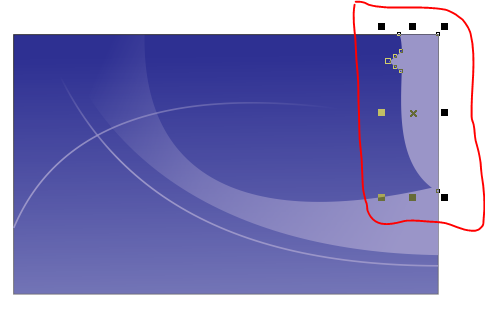
3. Setelah kotak persegi terisi warna, klik tranparency tool yang berada di sebelah kiri, kemudian drag dari arah atas ke arah bawah, kemudian atur jarak tranparency-nya, seperti gambar di bawah ini
4. Buatkan garis baru dengan menggunakan freehand atau bezier, seperti gambar di bawah ini :
5. Lengkung garis yang tadi dibuat dengan menggunakan shape tool, seperti gambar dibawah ini
6. Kemudian isi warna object yang sudah di lengkungkang dan tambahkan tranparecy tool seperti pada langkah ke 3.
7. Buat dua buah garis, kemudian berwarna dengan cara klik garis dan klik kanan di pilihan warna dan pertebal garis dengan cara klik garisnya kemudian perhatihan di properties bar ukuran untuk mempertebal garis seperti gambar dibawah ini.
8. Lengkungkan dua buah garis dengan menggunakan shape tool, seperti pada langkah 5 (lima) kemudian tambahkan tranparency tool seperti pada langkah ke 6 (enam) satu persatu seperti pada gambar di bawah ini.
9. Tambahkan object seperti berikut, dengan cara buatkan garis kemudian lengkungkan pada bagian garis yang harus di lengkungkan, seperti gambar dibawah ini
10. Masukkan karakter object icon telepon, email dengan cara klik menu text kemudian klik insert character, kemudian kemudian wingdings pada pilihan insert character, apabila sudah ada character yang diinginkan klik and drag pada area pilihan character ke area drawing page, seperti pada gambar berikut.

11. Kemudian ketikan huruf dengan menggunakan text tool dengan cara klik text tool kemudian klik di area drawing page, dan atur ukuran huruf dan jenis hurufnya di bagian properties bar seperti gambar di bawah ini.


12. Untuk Tulisan ASOL agar huruf S-nya bisa berubah caranya klik tulisan ASOL kemudian tekan tombol ctrl + K berfungsi untuk memisahkan huruf menjadi per-character atau menjadi satu huruf satu huruf kemudian miringkan dengan cara klik sekali dan klik sekali lagi sampai muncul panah yang mengarah dua arah seperti gambar dibawah ini.

Selesai Deh ... demikian langkah-langkah untuk membuat kartu nama.


Share:

Social Media

Popular Posts

Total Pageviews

Powered by Blogger.

Sponshorship

Labels