Belajar & Berbagi

  • Soal CPNS

    Ada Kesempatan Mengikuti Test CPNS, Persaingan Semakin Ketat, Persiapan Dengan Belajar Soal

  • This is default featured slide 2 title

    Go to Blogger edit html and find these sentences.Now replace these sentences with your own descriptions.This theme is Bloggerized by Lasantha Bandara - Premiumbloggertemplates.com.

  • This is default featured slide 3 title

    Go to Blogger edit html and find these sentences.Now replace these sentences with your own descriptions.This theme is Bloggerized by Lasantha Bandara - Premiumbloggertemplates.com.

  • This is default featured slide 4 title

    Go to Blogger edit html and find these sentences.Now replace these sentences with your own descriptions.This theme is Bloggerized by Lasantha Bandara - Premiumbloggertemplates.com.

  • This is default featured slide 5 title

    Go to Blogger edit html and find these sentences.Now replace these sentences with your own descriptions.This theme is Bloggerized by Lasantha Bandara - Premiumbloggertemplates.com.

Kisi Kisi US TIK 2019


1.       Short Cut keyboard untuk :
-          menghilangkan garis putus-putus pada selection area adalah dengan cara ...
-          duplikat
2.       agar warna yang dtampilkan menjadi gradasi maka ada cara untuk membuat gradasi warna yang dengan menekan tombol ...
3.       Salah satu bar yang berada di bagian atas dari jendela corel draw, yang mana bar tersebut akan selalu berubah-ubah sesuai dengan alat / tool yang aktif dikenal dengan ...
4.       Pengaturan ukuran kertas pada program aplikasi corel draw bisa dilakukan pada bagian properties bar, namun selain pada bagian properties bar pengaturan kertas pada program aplikasi corel draw bisa juga dengan menggunakan menu ...
5.       Cara untuk memasukkan gambar ke dalam objek bidang datar adalah dengan cara ...
6.       agar terjadi perubahan pada pojok kotak diatas bisa menggunakan alat bantu ...
7.       Agar tanda gembok menjadi hilang, maka yang perlu dilakukan adalah ...
8.       unutk mengatasi penumpukan objek pada gambar diatas bisa ditangani dengan ...
9.       .Bagian ini terdapat pada program aplikasi adobe photoshop, toolbar ini berubah-ubah sesuai dengan tool yang aktif, nama bagian dari jendela adobe photoshop ini adalah ...
10.   Tool Corel Draw  (Gambar Fungsi serta kegunaan)
-          Pick Tool
-          Zoom Tool
-          Menebalkan garis
11.   Tool Adobe Photoshop (Gambar Fungsi serta kegunaan)
-          Move Tool
-          Selection tool    
12.   Short Cut keyboard agar tampilan menjadi mengecil adalah ...

13.   Kesahalahan yang terjadi ketika editing objek pada mengoperasikan layer
14.   Kesahalahan yang terjadi ketika editing pada pemberian warna gambar vektor, pada penulisan teks
15.   agar tampilan dari jendela adobe photoshop bisa memperlihatkan dua gambar document tersebut, maka diperlukan langkah untuk menampilkan yang terdapat pada menu ... 
16.   Cara mengaktifkan dan memuncul berbagai macam menu baik pada corel draw atau pada adobe photoshop
17.   Shaping Model serta penjelasannya
18.   Menentukan ukuran drawing page
19.   Cara membuat objek yang simetris
20.   Extension file corel dan adob
21.   Cara merubah garis lurus menjadi melengkung
22.   Memasukkan gambar ke area kerja
23.   Effect para program adobe photoshop dan corel draw

1.     Apa yang anda ketahui tentang :
a.       Layer pada Adobe Photoshop
b.       Properties Bar pada Corel Draw
c.       Transisi pada Program Power Point
d.       Mail Merge pada Program Aplikasi Ms Word
e.       Cell pada program Ms. Excel
2.     Menjelaskan kegunannya Tool yang terdapat pada Program Aplikasi Adobe Photoshop atau Corel Draw ?
3.     Gambar Blok Jendela Program Aplikasi Corel Draw beserta berikan keterarangannya ?
2.     Gambar Blok Jendela Program Aplikasi Adobe Photoshop beserta berikan keterarangannya ?
1.     Sebutkan dan jelaskan lima program aplikasi Ms. Office beserta kegunaannya ?


Share:

Kisi-kisii PAS TIK 2019

Kisi-kisi TIK PAS Kelas 12 PAS 2019
Essai :
1. Alat Bantu Corel dan Adobe beserta fungsinya
2. Sniping di Corel Draw
3. Langkah singkat cara membuat Desain Spanduk

 
Share:

Struktur Pascal & Variabel

Struktur Penulisan Pascal

Program UjiCoba;
    {Deklarasi}
      - Variabel
- Konstanta
- Procedure
- Fungsi
- Uses
Begin
   {Main Program} = Program Utama
Reserve Word : kata/karakter khusus yang digunakan secara internal di dalam aplikasi Pascal
Contohnya : Writel
End.

Variabel : Wadah utk menampung data

Variabel terdiri dari
1. Nama Variabel :
2. Type Data :
   a. Integer = Bilangan / Angka Bulat 
   b. Real/Float = Bilangan Pecahan (Nilai)
   c. Char = Karakter (perhuruf)
   d. Boolean = True / False
   e. String = Huruf (perkata)

Aturan Penulisan Variabel
1. Nama Variabel diawali dengan huruf
2. Nama Variabel tidak boleh diawali dengan angka
3. untuk memisahkan kata menggunakan underscore
4. tidak boleh menggunakan reserve word
5. tidak boleh menggunakan karakter sepesial seperti (!@#$%^%^&**((


data_siswa
data siswa

Extension File dari Pascal adalah :
1. (nama file).PAS = type file masih bisa di edit
    Terbentuk setelah kalian melakukan proses penyimpanan
2. (nama file).EXE = type file yang sudah jadi program
    Terbentuk setelah melakukan compiling (proses ctrl + F9)


0-25 = A
26-50 = B
Share:

Desain Luffy Corel Draw Part 1


Kali ini akan mencoba share tutorial membuat desain luffy degan core draw , silahkan disimak OK
Share:

Menggambar Kartun Luffy Menggunakan Corel


Teman-teman mungkin tidak asing lagi dengan karakter kartun ini, namun pada kesempatan ini kita tidak akan membahas hebohnya luffy.

Namun pada saat ini akan dibahas bagaiaman menggambar luffy dengan menggunakan corel draw dengan cara menjiplaknya,  cara mudahnya dengan cara menjiplak gambarnya.
Adapun langkah-langkahnya sebagai berikut :
1. Import gambar luffy
2. Kemudian kunci gambar di drawiing page dengan cara klik kanan  lock objeck
3. 


sumber gambar : https://www.google.com/imgres?imgurl=https%3A%2F%2Fpradilamaulia.files.wordpress.com%2F2013%2F11%2Fcd4f6-luffy.jpg&imgrefurl=http%3A%2F%2Fbestkartun.blogspot.com%2F2018%2F06%2Fgambar-kartun-koki-yang-sedang-memasak.html&docid=AF0AKjo-CKoz4M&tbnid=atbfl6kQgoaf1M%3A&vet=10ahUKEwir5NLZ2ZLkAhU663MBHRP5BoUQMwjTASheMF4..i&w=1470&h=1205&safe=strict&client=firefox-b-d&bih=936&biw=1680&q=luffy%20karikatur&ved=0ahUKEwir5NLZ2ZLkAhU663MBHRP5BoUQMwjTASheMF4&iact=mrc&uact=8


Share:

Membuat Garis Lurus Di Corel Draw

Corel draw sebagai salah satu aplikasi desain grafis yang berbasis vektor, inti dari desain garis berbasis vektor ini adalah desain terbuat dari garis-garis yang disusun membentuk sebuah objek.

Sehingga prinsip pertama yang harus dikuasai dalam melakukan desain grafis berbasis vektor adalah membuat garis.

Dalam desain grafis berbasis vektor ini softwarre yang digunakan adalah corel draw, adapun alat bantu yang digunakan untuk membuat garis di corel draw sebagai berikut :
1. Freehand Tool
2. Bezier Tool
3. Pen Tool
4. Polyline Tool
dan masih ada lagi tool yang lain untuk membuat garis di corel draw.
Namun dari 4 alat bantu diatas untuk penggunaan tergantung kebiasaan user dalam mengoperasikannya.

Sebagai langkah awal untuk membuat garis lurus yang harus di fahami adalah cara menggunakan alat-alat bantu diatas karena setiap alat bantu meskipun pada prinsipnya adalah untuk membuat garis baik garis lurus atau garis namun cara menggunakan alatnya berbeda-beda.

Membuat Garis Lurus di Corel Draw

Freehand Tool
Membuat garis lurus menggunkan Freehand tool caranya sebagai berikut :
- Pilih Freehand tool dengan cara klik di Toolbox freehand tool
atau bisa juga dengan menekal tombol F5
- Kemudian klik di area drawing page
- Lalu coba ikuti alur berikut :
Besier / Pen / Polyline
Sedangkan untuk membuat garis lurus menggunakan Bezier, Pen dan Polyline cara kerja menggunakan alat bantunya sama. Adapun langkah sebagain berikut
- Pilih alat bantu tersebut
- klik di Drawing Page
- Lalu coba ikut pola berikut


Jadi untuk Bezier kemudian Pen dan Polyline dalam membuat garis tinggal di klik dan klik saja, sedangkan kalau menggunakan Freehand Klik di awal kemudian double klik untuk selanjutnya dan diakhir dengan klik sekali.

Demikian teknik atau cara menggunakan alat bantu Freehand, Bezier, Pen dan Polyline untuk membuat garis lurus.


Share:

Kisi-kisi TIK PAS 2018

Kisi-kisi TIK Kelas 11 PAS 2018

  1. Pengertian Algoritma
  2. Cara Menyajikan Algoritma
  3. Bagan Symbol Flowchart beserta definisi
  4. Struktur Bahasa Pemrograman Pascal
  5. Studi Kasus Flowchart menghitung Luas Bidang Segita dan Segiempat
  6. Studi Kasus penulisan bahasa pemrograman pascal yang benar seperti Write, Read, clrscr, uses crt beserta fungsi dari instruksi


Kisi TIK Kelas 12 PAS 2018


  1. Cara menjalankan atau membuka atau mengaktifkan program aplikasi adobe photoshop bisa dengan berbagai cara, cara dibawah ini adalah cara yang salah adalah ...
  2. Tombol Short cut keyboard untuk memperbesar tampilan atau memperkecil tampilan layar gambar agar lebih mudah terlihat dalam melakukan penyeleksian adalah ...
  3. Short cut keyboard untuk membuka document atau gambar pada program adobe photshop adalah ...
  4. Pada Layer Style terdapat outher glow, perubahan yang terjadi pada outher glow adalah …
  5. Alat bantu yang digunakan untuk memperbesar dan mengecilkan tampilan objek pada layar monitor adalah … 
  6. Satuan untuk mengukur tingkat ketajaman warna pada layar monitor atau di HP untuk mengukur tingkat ketajaman kamera adalah 
  7.  Perbedaan yang mendasar antar program berbasis vektor dan bitmap adalah extension le, dibawah ini adalah extension le dari adobe photoshop adalah …
  8. Extension File berbasis bitmap
  9. Gambar berikut sering digunakan untuk memindahkan objek atau biasa digunakan untuk menggabungkan objek, gambar yang dimaksud adalah terdapat pada …
  10. .Salah satu faktor yang mempengaruhi tingkat ketajaman suatu gambar agar terlihat lebih jelas adalah ...
  11. Menggabungkan layer yang semula terdiri dari beberapa layer menjadi satu layer dikenal dengan istilah ....
  12. .Alat bantu berikut ini digunakan untuk menseleksi objek yang berbentuk persegi, alat bantu ini disebut dengan …
  13. .Cara untuk menampilkan jendela blending options adalah ...
  14. t merupakan jendela dari Blending Option, cara untuk menampilkan Blending Option berada di … 
  15. gambar berikut, untuk menyeleksi gambar hulk dengan menggunakan teknis seperti gambar menggunakan alat bantu 
  16. erhatikan gambar berikut, icon dari gambar tersebut digunakan untuk menuliskan teks ke document yang sedang di olah adalah …
  17. Memberikan warna api agar memiliki ketersesuain dengan warna bakground new york yang ada di belakangnya, pada kasus poster hulk adalah dengan edit ...
  18. .Desain Gras yang berbasis digitial dibagi menjadi berapa ?
  19. Yang tidak termasuk ke dalam golongan program desain gras adalah ...
  20. Alat bantu berikut ini yang berfungsi untuk melakukan seleksi terhadap bagian objek, yang mana bagian yang di seleksi berdasarkan kesamaan warna, alat bantu tersebut adalah …  
  21. Tanda garis seleski bisa bertambah bisa juga berkurang dan bisa juga di hilangkan, cara untuk menambahkan garis seleksi berupa garis putus-putus adalah dengan cara ....
  22. .Cara yang paling mudah untuk merubah layer background menjadi layer biasa adalah dengan cara ...
  23. .Alat Bantu ini digunakan untuk menseleksi objek, adapun cara melakukan seleksinya adalah dengan cara mendekatkan alat bantu ini ke objek dan secara otomatis terbentuk garis seleksi, yang di maksud dengan alat bantu ini adalah … A. Elliptical Marquee Tool
  24. .PEmberian efek gambar pada kasus gambar badak selamatkan kami, adalah warna bagian bidikan senjata terlihat jelas, sedangkan gambar diluar yang bidikan terkesan efek buram, langkah yang dilakukan adalah
  25. .Dalam proses penggabungan dua gambar menjadi satu gambar dalam program adobe photoshop ketika gambar tidak mau menyatu salah satu faktornya adalah ...
  26. Perubahan warna background yang semula putih menjadi warna hitam pada kasus membuat poster hulk adalah menggunakan ... ?
  27. .Dibawah ini merupakan program aplikasi yang termasuk ke dalam golongan desain gras berbasis bitmap adalah kecuali ?


Share:

Membuat Poster Hulk Di Adobe Photoshop

Pada kesempatan kali ini kita akan mencoba untuk membuat sebuah poster film Hulk menggunakan Adobe Photoshop.
Sebelum memulai silahkan download terlebih dahulu File-file yang dibutuhkannya OK.

Dowload File Yang dibutuhkannya ...

Kik Link berikut 

Buat document baru dengan cara klik menu file -- New


Maka akan terbentuk document baru dengan tampilan yang masih putih,
Sekarang berikan warna hitam pada area kerja dengan cara sebagai berikut :
- Rubah Foreground dengan Warna Hitam
- Pilih Paint Bucket Tool dan klik di Area Kerja.


Setelah Itu Kita Akan Menambahkan / menggabungkan / memasukkan File New York in The Night ke dalam Document yang sedang kita olah.
Caranya adalah kita buka terlebih dahulu file New York
Kemudian pilih move tool kemudian drag file new york ke dokument yang tadi dibuat.

Jika gambar newyork sudah disatukan dengan background yang tadi dibuat, maka aturlah gambar tersebut sehingga menutup sebagian besar gambar background, kalau gambarnya agak-agak penyok sedikit engga masalah karena hanya akan dijadikan backgrond saja.


Langkah selanjutnya adalah buka gambar api dan satukan dengan gambar yang new york tadi.
Perhatikan tampilan di layer pallete sebelah kanan sepeti dibawah ini, Jumlah layer yang terbentuk menjadi 3 buah layer.

Setelah gambar api digabungkan dengan document yang sekarang dibuat, langkah selanjutnya adalah menambahkan layer masking.
Adapun cara untuk menambahkan layer mask pada layer api adalah dengan cara klik icon layer mask, yang tertera di bawah ini kemudian, perhatikan perubhannya.


Perhatikan pada gambar API terdapat background kotak yang mengelilinginya, sekarang kita akan menghapus background kotaknya, karena yang dibutuhkan adalah gambar apinya saja.
Adapun caranya adalah sebagai berikut :
- Layer yang aktif adalah layer masking api
- kemudian rubah warna foreground menjadi hitam
- Gunakan brush tool untuk menghilangkan background kotaknya
- kemudian gosok-gosok kotak hitamnya pada layer api.


Kalau misalkan gambar kotak yang mengelilingi gambar api sudah terhapus dengan rapih sekarang kita coba memberikan warna api agar memiliki ketersesuaian dengan backgroundnya.

Memberikan warna api agar memiliki ketersesuain dengan warna bakground new york yang ada di belakangnya, maka hal yang paling gampang lakukan seperti berikut :
- Aktifkan layer api (bukan layer mask yang api)
-  kemudian klik menu image
- pilih Adjustment
- Kemudian muncul Hue/Saturation


Untuk mengolah perubahan warna agar terjadi ketersesuaian dengan warna background, hal yang paling mudah adalah dengan mengatur scrool Hue / Saturation / Lightness.
Perhatikan perubahan gambar yang ada.

Perhatikan perubahan warnanya.
Setelah warna api mengalami perubahan, maka langkah selanjutnya adalah menduplikasi gambar api tersebut, cara nya adalah tinggal klik menu layer kemudian duplikat layer. sehingga terdapat layer api copy.


Perhatikan layer yang terbentuk. apabila layer yang terbentuk sudah sesuai dengan tampilan layer pallete diatas maka langkah selanjutnya adalah memasukkan gambar hulk ke document yang sedang di olah.
Adapun cara memasukkan gambar hulk adalah dengan cara buka terlebih dahulu gambar hulknya, kemudian drag ke document yang sedang dibuat/diolah.
Setelah gambar hulk di masukkan ke document yang diolah, gunakan pen tool untuk melakukan seleksi dengan cara klik satu persatu. OK


Apabila sudah selesai atau mau mendekati titik awal klik kanan masih kemudian pilih make selection


maka akan terbentuk garis seleksi putus-putus


Kalau sudah terbentuk garis seleksi putus-putus yang mengelilingi gambar hulk, langkah selanjutnya adalah langsung klik Add Layer Masking


Maka ketika di klik Add Layer Mask otomatis Bagian Hitam dari Gambar Hulk akan hilang.


Setelah gambar Hulk di gabungkan, langkah selanjtunya adalah menambahkan teks dibagian bawah, namun sebelum memasukkan teks terlebih dahulu tambah 1 buah layer baru.

Setelah terbentuk layer baru, kemudian berikan warna hitam dengan menggunakan brus tool.
di gosok-gosok dengan brush tool pada layer baru.

Atura tingkat tranfaransi layer yang diberik warna hitam dengan mengatur tingkat opacity sebesar 80%.


Sekarang Tambah Kredit Teks dibagian bawah, dengan menggunakan teks tool
Ketik sesuai teks yang diinginkan, Tuliskan nama kalian masing-masing pada teks asepolin maksudnya teks asepolin ganti dengan nama kalian masing-masing.
Gunakan jenis huruf sesuai dengan selera.

Setelah di ketikkan teks, ada bagian-bagian teks yang harus kecil ganti ukuran teksnya seperti contoh berikut.


Apabila sudah dirasa cukup tambahkan logo dolby, agar ada sedikit sensasi  cover filmnya.


Ada tambahan, agar bagian huruf sedikit agak merapat, gunakan teks tool kemudian klik dibagian teksnya dan klik Character Paragraph Panel

Atur Horizontal Scale menjadi 60% agar tulisan agak terlihat lebih merapat.

Kalau dirasa penulisan teks kredit sudah pas, langkah selanjutnya adalah membuat teks judul.

Buat Teks judul seperti contoh berikut, Gunakan Jenis Huruf yang tebal, kalau untuk tulisan HULK menggunakan Jenis Font IMPACT dan Lakukan Blending Option dengan Out Glow.


Nah Sudah Jadi Kan...... 


Share:

Soal PSN 2017

Selamat Pagi!

Institut Pertanian Bogor dengan bangga mempersembahkan PESTA SAINS NASIONAL 2018. Kegiatan PESTA SAINS NASIONAL telah diadakan sejak tahun 2003dengan memperebutkan Piala Menteri Pendidikan Nasional, Piala Menteri Riset dan Teknologi dan Piala Presiden Republik Indonesia. Pesta Sains Nasional (PSN) merupakan annual event Institut Pertanian Bogor dalam bidang MIPA dan teknologi. PSN diselenggarakan oleh BEM FMIPA IPB berkolaborasi dengan Himpunan Mahasiswa dari setiap departemen di FMIPA IPB. Ajang sains tahunan terbesar IPB ini mengundang siswa SMA se-Indonesia untuk berkompetisi dan memenangkan berbagai perlombaan sains.

Delapan cabang lomba sains yang diadakan, yaitu:
1. Kompetisi Statistika Junior
2. Meteorologi Interaktif
3. Lomba Cepat Tepat Biologi
4. Chemistry Challenge
5. Matematika Ria
6. Computer Problem Solving Competition
7. Kompetisi Fisika
8. Lomba Karya Ilmiah Populer
9. STEM Young Researcher Award


PSN 2018 mengangkat tema "Revolution of Science" sebagai harapan generasi muda penerus bangsa dapat menciptakan suatu perubahan dalam perkembangan sains yang berlandaskan sains dan teknologi untuk dierapkan dalam kehidupan sehari- hari. Kegiatan PSN 2018 diselenggarakan pada 24-25 November 2018 di Kampus IPB Dramaga dengan menghadirkan banyak bintang tamu dan kemasan acara yang menyenangkan.Berikut terlampir surat undangan, dan buku panduan terkait seluruh informasi  PSN 2018. Saatnya menjadi gemilang dan berikan persiapan terbaik sekolahmu untuk memperebutkan hadiah puluhan juta rupiah dan menjadi Juara Umum PSN 2018! 
Selamat berpesta, Kami tunggu kehadiranmu.


Download KOMSAT 2017
Download METRIK 2017
Download BIOLOGI 2017
Download CHEMISTRY 2017
Download CPSC 2017
Download FISIK 2017
Share:

Penyajian Algoritma


BIMBINGAN TIK
MATERI ALGORITMA
PERTEMUAN KEDUA

SUB MATERI : PENYAJIAN ALGORITMA
Tujuan Bimbingan TIK
1.       Peserta didik dapat menyusun langkah-langkah untuk memecahkan permasalahan
Indikator Pencapaian
1.       Mampu menyajikan algoritma dengan menggunakan bagan atau gambar
Secara garis besar sudah difahami bersama bahwa algoritma adalah langkah-langkah yang disusun secara sistematis dan logis untuk menyelesaikan permasalahan. Untuk menyusun langkah-langkah ini diperlukan suatu konsep yang bisa dimengerti oleh semua orang ketika membaca langkah-langkah yang dijabarkan.
Yang dimaksud dengan Penyajian Algoritma ini adalah menuangkan sebuah gagasan langkah-langkah yang sudah disusun sehingga bisa difahami oleh orang yang membacanya sehingga memberikan solusi yang tepat.
Adapun cara penyajian algoritma terdiri dari tiga cara :
1.       Bahasa Ilmiah
Penyajian algoritma menggunakan bahasa ilmiah merupakan cara menyampaikan langkah-langkah yang disusun secara terstruktur menggunakan bahasa keseharian yang difahami oleh orang lain seperti Bahasa Indonesia atau Bahasa Inggris atau bahasa lainnya dengan mengguanakan kaidah yang digunakan. Yang dimaksud dengan kaidah yang digunakan ini adalah seperti penggunaan huruf besar dan huruf kecil pada suatu kata atau posisi kalimat aktif dan pasif dan kaidah yang lainnya seperti halnya pada pelajaran Bahasa Indonesia. Namun secara prinsip algoritma yang disajikan harus bisa difahami oleh pembaca sehingga memberi kesan bahwa algoritma yang disajikan benar-benar bisa memberikan solusi.
  
Misalkan pada kasus Ember A memiliki larutan warna Merah dan Ember B memiliki larutan warna Biru, kasusnya adalah Isi Larutan Ember A ditukar dengan isi Larutan Ember B, adapun penyajian untuk algoritma diatas bisa ditulis atau disajikan sebagai berikut :
-          Siapkan Ember C yang kosong
-          Tuangkan isi Larutan Ember A ke Ember C
-          Tuangkan isi Larutan Ember B ke Ember A
-          Tuangkan isi Larutan dari Ember C ke Ember A
Jadi secara garis besar penyajian langkah-langkah algoritma menggunakan Bahasa Ilmiah sangat mudah sekali karena semua orang bisa menjabarkannya sesuai dengan kondisi real dilapangan dan menuliskan dalam bentuk tulisan sehingga bisa dimengerti ketika orang akan membacanya.
2.       Bagan atau Gambar
Cara menyajikan algoritma yang kedua adalah dengan menggunakan bagan atau gambar, bagi banyak kalangan bagan atau gambar yang digunakan untuk menyajikan langkah-langkah algoritma ini sering disebut dengan Flowchart. Flowchart digunakan untuk lebih mempersingkat proses pembacaan langkah-langkah yang harus dilakukan dalam memahami alur.
Flowchart merupakan gambar atau bagan yang memperlihatkan urutan dan hubungan antar proses beserta pernyataannya. Gambaran ini dinyatakan dengan simbol. Dengan demikian setiap simbol menggambarkan proses tertentu. Sedangkan antara proses digambarkan dengan garis penghubung. Dengan menggunakan flowchart akan memudahkan kita untuk melakukan pengecekan bagian-bagian yang terlupakan dalam analisis masalah. Di samping itu flowchart juga berguna sebagai fasilitas untuk berkomunikasi antara pemrogram yang bekerja dalam tim suatu proyek.
Kaidah-Kaidah Umum Pembuatan Flowchart Program
Dalam pembuatan flowchart Program tidak ada rumus atau patokan yang bersifat mutlak. Karena flowchart merupakan gambaran hasil pemikiran dalam menganalisis suatu masalah dengan komputer. Sehingga flowchart yang dihasilkan dapat bervariasi antara satu pemrogram dengan yang lainnya.
Namun secara garis besar setiap pengolahan selalu terdiri atas 3 bagian utama, yaitu:
Ø  Input,
Ø  Proses pengolahan dan
Ø  Output
Untuk pengolahan data dengan komputer, urutan dasar pemecahan suatu masalah:
ü  START, berisi pernyataan untuk persiapan peralatan yang diperlukan sebelum menangani pemecahan persoalan.
ü  READ, berisi pernyataan kegiatan untuk membaca data dari suatu peralatan input.
ü  PROSES, berisi kegiatan yang berkaitan dengan pemecahan persoalan sesuai dengan data yang dibaca.
ü  WRITE, berisi pernyataan untuk merekam hasil kegiatan ke peralatan output.
ü  END, mengakhiri kegiatan pengolahan.
 Walaupun tidak ada kaidah-kaidah yang baku dalam penyusunan flowchart, namun ada beberapa anjuran:
ü  Hindari pengulangan proses yang tidak perlu dan logika yang berbelit sehingga jalannya proses menjadi singkat.
ü  Jalannya proses digambarkan dari atas ke bawah dan diberikan tanda panah untuk memperjelas.
ü  Sebuah flowchart diawali dari satu titik START dan diakhiri dengan END.

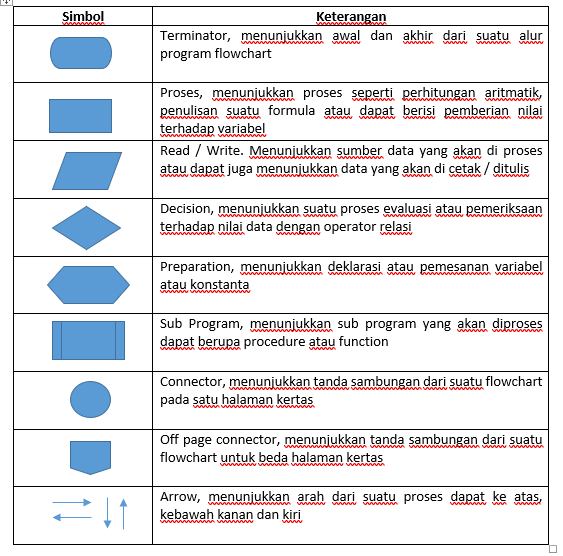
Simbol Flowchart Program

Contoh Program Flowchart
Diketahui : Panjang persegi panjang adalah 20 cm, lebar persegi panjang 5 cm, kemudian hitung luas persegi panjang, dengan rumus panjang kali lebar. Hasil proses dicetak di layar.


Contoh Flowchart : Menebak Angka, apakah bilangan Positif atau Negatif


1.       PSEUDOCODE
Menurut wikipedia, pengertian pseudocode adalah deskripsi tingkat tinggi informal dan ringkas atas algoritma pemrograman komputer yang menggunakan konvensi struktural atas suatu bahasa pemrograman, dan ditujukan untuk dibaca oleh manusia dan bukan oleh mesin.
 Pseudocode merupakan kode yang mirip dengan pemograman sebenarnya. Pseudocode berasal dari kata Pseudo yang berarti imitasi, mirip, atau menyerupai dengan kode bahasa pemograman.
Jadi sebenarnya PESUDOCODE merupakan suatu konsep bahasa yang lebih ringkas dari flowchart yang bisa secara langsung dikonversi ke dalam bahasa pemrograman, Pseudocode bisa juga di sebut tiruan dari kode program, tetapi Pseudocode lebih mudah untuk dimengerti sehingga banyak programmer yang membuat Pseudocode terlebih dahulu sebelum mengkoding. Pseudocode adalah pemecahan kode yang sulit, menggambarkan logika-logika yang sulit sehingga dapat di terjemahkan di Pseudocode agar dapat dimenegerti.
Jadi Pesudocode sendiri belum termasuk kedalam bahasa pemrograman, hanya saja lebih mendekati ke dalam bahasa pemrograman. Hal untuk menterjemahkan PSEUDOCODE mejadi suatu insturksi pemrograman tergantung bahasa pemrograman yang akan digunakan.

Tujuan Penggunaan Pseudocode
Tujuan dari penggunaan pseudecode adalah untuk mempermudah manusia dalam pemahaman dibandingkan menggunakan bahasa pemrograman yang umum digunakan, terlebih aspeknya yang ringkas serta tidak bergantung pada suatu sistem tertentu merupakan prinsip utama dalam suatu algoritma.

Menjabarkan bentuk Flowchart ke Bentuk Pseudocode
Contoh Flowchart untuk Mencari Luas Persegi Panjang


Contoh Flowchart untuk Menebak angka apakah Bilangan Positif atau Negatif
Lembar Penilaian Bimbingan :
1.       Buat flowchart untuk menghitung luas segitiga, diketahui tinggi 10 cm, alas 8 cm, hitung berapa luas segitiga tersebut ?
Ouput :
Hitung Luas Segitiga
Tinggi            : 15 cm
Alas                : 8 cm
Luas               : …. Cm

Ketentuan :
Luas segitiga adalah : ½ Alas X Tinggi

2.       Buat flowchart untuk mengetahui apakah nama dan nilai yang dinput dari keyboard memiliki keterangan LULUS atau MENGULANG ?
Data Input :
Nama Peserta :
Nilai :

Ouput :
Nama Peserta : xxxxxx
Nilai : xxx
Keterangan : Lulus / Mengulang

Ketentuan :
Keterangan dinyatakan LULUS dengan syarat nilai minum adalah 70, bila tidak maka keterangan MENGULANG.

3.       Buat Flowchart untuk melakukan konversi seperti dibawah ini :
a.       Konversi dari kilometer ke meter
b.       Konversi dari celcius ke fahrenhit


4.       Buat Flowchart untuk mengetahui apakah bilangan tersebut merupakan bilangan genap atau bilangan ganjil ?


Share:

Social Media

Popular Posts

Total Pageviews

Powered by Blogger.

Sponshorship

Labels