Belajar & Berbagi

  • Soal CPNS

    Ada Kesempatan Mengikuti Test CPNS, Persaingan Semakin Ketat, Persiapan Dengan Belajar Soal

  • This is default featured slide 2 title

    Go to Blogger edit html and find these sentences.Now replace these sentences with your own descriptions.This theme is Bloggerized by Lasantha Bandara - Premiumbloggertemplates.com.

  • This is default featured slide 3 title

    Go to Blogger edit html and find these sentences.Now replace these sentences with your own descriptions.This theme is Bloggerized by Lasantha Bandara - Premiumbloggertemplates.com.

  • This is default featured slide 4 title

    Go to Blogger edit html and find these sentences.Now replace these sentences with your own descriptions.This theme is Bloggerized by Lasantha Bandara - Premiumbloggertemplates.com.

  • This is default featured slide 5 title

    Go to Blogger edit html and find these sentences.Now replace these sentences with your own descriptions.This theme is Bloggerized by Lasantha Bandara - Premiumbloggertemplates.com.

Trik Pasang Iklan didalam Postingan

Setelah sekian lama mencari materi ini, ternyata untuk membuat iklan di tengah-tengah postingan mesti memiliki kesabaran tingkat tinggi, karena apa .. oh karena terkadang apa yang dibaca diartikel perlu ketelitian yang mendalam ha... ha...

sekarang mari kita mencoba dengan yang lebih mantaPBB lagi ..

Copykan script ini ke thema yang dimiliki, ini scriptnya lho ....

<div expr:id='"post1" + data:post.id'/>
<div class='googlepublisherads' style='margin:20px 0'>
<center>
--KODE ADSENSE 1 HASIL PARSE--
</center>
</div>
<div expr:id='"post2" + data:post.id'><data:post.body/></div>
<div class='googlepublisherads' style='margin:20px 0'>
<center>
--KODE ADSENSE 2 HASIL PARSE--
</center>
</div>
<div expr:id='"post3" + data:post.id' />
&lt;script type='text/javascript'&gt;
var ads1=1/5;
var ads2=4/5;
var a=document.getElementById(&quot;post1<data:post.id/>&quot;);
var b=document.getElementById(&quot;post2<data:post.id/>&quot;);
var c=document.getElementById(&quot;post3<data:post.id/>&quot;);
var html=b.innerHTML;
var n=html.length;
var t=html.substr(0,n*ads1);
var i=t.lastIndexOf(&quot;&lt;br&gt;&quot;);
var t2=html.substr(0,n*ads2);
var i2=t2.lastIndexOf(&quot;&lt;br&gt;&quot;);
if(i&gt;0 &amp;&amp; i2&gt;0){
a.innerHTML=html.substr(0,i);
b.innerHTML=html.substr(i+4,i2);
c.innerHTML=html.substr(i2+4);
}&lt;/script&gt;


Scritp diatas dicopy kemana ya... 
sebelumnya saya ucapakan terima kasih kepada mbah google yang sudah memberikan infonya 


Gimana sekarang sudah di copykan script diatas, nah sekarang kita masuk ke Layout terus cari edit HTML cari kode <data:post.body/>
Pengalaman menarik adalah mencari tag <data:post.body/> begitu membingungkan ternyata di scriptnya terdapat tag <data:post.body/> lebih dari satu, cari tag itu yang diapit oleh script ini ...
<b:if cond='data:blog.pageType == &quot;item&quot;'> <data:post.body/> </b:if>

Pasti ketemu kan ...

Naha kalau dah ketemu sekarang kunjungi ke alamat web ini

https://www.freeformatter.com/html-escape.html

Gunanya buat apa ? jadi kode iklan yang dari adsense tidak bisa langsung di tempat di script yang sudah dibuat diatas, tapi harus di rubah dulu formatnya. Caranya tinggal copy kode adsene dan kunjungi lamat freeformatter.com kemudian klik ESCAPE dech ...
Kemudian akan muncul kode yang mesti di tempel ke script yang diatas.
Dimana diletakkannya ... ?
cari tulisan --KODE ADSENSE 1 HASIL PARSEPastekan  di area tersebut, jadi dech ....

Selamat mencoba ya ....


Share:

Algoritma


BIMBINGAN TIK
MATERI ALGORITMA
PERTEMUAN PERTAMA

Tujuan Bimbingan Algoritma
1.       Perserta memahami maksud dari ilmu algoritma sebagai dasar pengembangan teknologi informasi dan komunikasi

Indikator Pencapaian
1.       Menjelaskan fungsi algoritma sebagai dasar pengembangan program aplikasi   


Algoritma merupakan basic dari ilmu pengetahuan perkembangan teknologi informasi, ketika perkembangan teknologi informasi yang sangat pesat pada saat ini tersusun dari suatu algoritma yang bisa memecahkan permasalahan dalam kehidupan keseharian manusia.

Ketika menguasai prinsip algoritma minimal yang terjadi adalah kita tidak lagi hanya sebagai penikmat teknologi namun bisa menjadi pembuat teknologi dan kita bisa mengukir sejarah peradaban manusia ketika ilmu yang dimiliki memberikan manfaat buat orang lain.

Kalau sekarang ini kita menggunakan alat bantu search engine  google untuk mencari informasi yang dimiliki oleh google, sebenarnya yang terjadi adalah konsep algoritma dan struktur data yang mengatasi permintaan seseorang yang sedang mencari informasi lewat search engine tesebut.

Contoh yang lain yang sering terjadi dalam kehidupan keseharian kita ketika penggunaan algoritma yang sudah diterapkan dalam bentuk penerapan teknologi adalah ketika akan login menggunakan account tertentu, maka disana terjadi sebuah proses algoritma ketika user memasukkan username dan password dengan benar maka user bisa mengakses sebuah laman yang menjadi miliknya, namun apabila username atau passwordnya salah walaupun hanya salah satu yang salah apakah username atau passwordnya maka user tersebut tidak bisa mengkases laman pribadinya.

Sebenarnya prinsip algoritma tidak hanya dihubungkan dengan perkembangan teknologi informasi dan komunikasi saja, namun dalam kehidupan keseharian kita selalu menggunakan konsep dan prinsip algoritma, namun terkadang kita tidak menyadarinya padahal ketika kita berbuat sesuatu sebenarnya sudah menerapkan konsep algoritma, sebagai contoh misalkan ketika kita akan mandi, sebelum kita mau mandi minimal kita harus mempersiapkan peralatan mandi terlebih dahulu dan mengecek ketersediaan air untuk melakukan proses mandi, dan sebelum mandi kita memastikan terlebih dahulu ruang yang digunakan untuk mandi tidak memberikan celah kepada orang lain untuk mengintip dan yang pasti adalah ketika kita harus mandi harus membuka pakaian terlebih dahulu dan jangan sampai pada saat membuka pakaiannya berada di luar kamar mandi.  Ketika urutan tata cara mandi dituangkan atau disusun secara rapi sebenarnya sampai disini berarti konsep algoritma sudah digunakan.


1.1   Sejarah Algoritma (Penemu Algoritma)

Algoritma di temukan oleh ilmuan muslim yang bernama Al Khowarizmi, nama lengkapnya adalah  Abu Ja’far Muhammad Ibnu Musa Al-Khuwarizmi. Yang berasal dari tulisan buku beliau yang berjudul sistem perhitungan angka arab, karena perhitungan angka arab merupakan hal yang sudah biasa.
Algoritma ini sendiri sangat bermanfaat di kehidupan kita. Dan apakah kamu tau siapa penemu Algoritma itu sendiri? Dia adalah Abu Abdullah Muhammad Ibn Musa al-Khwarizmi, dunia mengenalnya sebagai al khawarizmi, seorang ilmuwan Matematika yang juga seorang Muslim.
Abu Abdullah Muhammad Ibn Musa al-Khwarizmi bukan hanya seorang penemu Matematika, dia juga berperan penting dalam penemuan angka Nol, dan juga ada Aljabar, namun sebetulnya Abu Abdullah Muhammad bin Musa al-Khwarizmi adalah seorang penemu dengan banyak penemuan-penemuan penting.
Dia berhasil menemukan ilmu ilmu yang sekarang kita pakai ini, jadi Abu Abdullah Muhammad bin Musa al-Khwarizmi tidak hanya menemuka Aljabar, Angka Nol, dan juga Algoritma, melainkan masih banyak sekali penemuan penemuan Abu Abdullah Muhammad bin Musa al-Khwarizmi.
Kata Algoritma berasal dari penulis buku Arab yang sangat terkenal, yang tak lain dan yang tak bukan adalah Abu Abdullah Muhammad Ibnu Musa Al-Khuwarizmi, orang barat membacanya menjadi Algorism.
Algoritma sendiri memiliki pengertian yaitu langkah-langkah yang logis mengenai penyelesaian masalah yang di susun secara sistematis dan juga di susun secara logis.
Di zaman sekarang ini, algoritma memiliki peranan yang sangat penting dalam berbagai bidang seperti bidang teknologi. Oleh karena itu dunia memberi penghormatan yang sangat tinggi kepada al-Khawarizmi yang dikenal sebagai penemu dari algoritma.
1.2   Definisi Algoritma
Algoritma secar umum sebenarnya tidak hanya berkenaan dengan Teknologi Informasi dan Komunikasi saja, penerapan algoritma bisa diterapkan dalam keseharian, namun karena algoritma sering dikaitkan dengan matematika dan pemrograman komputer maka bisa diambil kesimpulan secara global yang dimaksud dengan algoritma itu sendiri.

Algoritma adalah Langkah-langkah yang disusun secara sistematis dan terstruktur untuk memecahkan permasalahan.

Jadi sebenarnya sebelum sebuah konsep pemrograman diketik dalam bentuk bahasa pemrograman (bahasa komputer) sehingga bisa dimengerti oleh perangkat digital maka langkah awal yang harus dilakukan menjabarkan terlebih secara konsep alur program yang akan dibuat dalam bentuk algoritma.

Karena yang sebenarnya terjadi pada suatu program / aplikasi, instruksi penggunaan atau pelaksanaan tidak akan jauh berbeda dengan konsep pembiasaan yang terjadi secara manual dalam kehidupan manusia, maka untuk menjabarkan konsep kegiatan keseharian yang akan di programkan harus dijabarkan terlebih dahulu menggunakan algoritma.

Karena secara prinsip dasar program aplikasi adalah memudahkan manusia dalam mengerjakan tugas akivitas keseharian sehingga terjadi tingkat efisiensi dan efektivitas. Maka sebelum dibuatkan sebuah program aplikasi.


Menilai Sebuah Algoritma
Ketika manusia berusaha memecahkan masalah, metode atau teknik yang digunakan untuk memecahkan masalah itu ada kemungkinan bisa banyak (tidak hanya satu). Dan kita memilih mana yang terbaik di antara teknikteknik itu. Hal ini sama juga dengan algoritma, yang memungkinkan suatu permasalahan dipecahkan dengan metode dan logika yang berlainan. Yang menjadi pertanyaan adalah bagaimana mengukur mana algoritma yang terbaik?
Beberapa persyaratan untuk menjadi algoritma yang baik adalah:

1.       Tingkat kepercayaannya tinggi (realibility). Hasil yang diperoleh dari proses harus berakurasi tinggi dan benar.
2.       Pemrosesan yang efisien (cost rendah). Proses harus diselesaikan secepat mungkin dan frekuensi kalkulasi yang sependek mungkin.
3.       Sifatnya general. Bukan sesuatu yang hanya untuk menyelesaikan satu kasus saja, tapi juga untuk kasus lain yang lebih general.
4.       Bisa dikembangkan (expandable). Haruslah sesuatu yang dapat kita kembangkan lebih jauh berdasarkan perubahan requirement yang ada.
5.       Mudah dimengerti. Siapapun yang melihat, dia akan bisa memahami algoritma Anda. Susah dimengertinya suatu program akan membuat susah di-maintenance (kelola).
6.       Portabilitas yang tinggi (portability). Bisa dengan mudah diimplementasikan di berbagai platform komputer.
7.       •  Precise (tepat, betul, teliti). Setiap instruksi harus ditulis dengan seksama dan tidak ada keragu-raguan, dengan demikian setiap instruksi harus dinyatakan secara eksplisit dan tidak ada bagian yang dihilangkan karena pemroses dianggap sudah mengerti. Setiap langkah harus jelas dan pasti.  Contoh:   Tambahkan 1 atau 2 pada x.      Instruksi di atas terdapat keraguan.
8.       Jumlah langkah atau instruksi berhingga dan tertentu. Artinya, untuk kasus yang sama banyaknya, langkah harus tetap dan tertentu meskipun datanya berbeda.
9.       Efektif. Tidak boleh ada instruksi yang tidak mungkin dikerjakan oleh pemroses yang akan menjalankannya.  Contoh: Hitung akar 2 dengan presisi sempurna.  Instruksi di atas tidak efektif, agar efektif instruksi tersebut diubah. Misal: Hitung akar 2 sampai lima digit di belakang koma.
10.   Harus terminate. Jalannya algoritma harus ada kriteria berhenti. Pertanyaannya adalah apakah bila jumlah instruksinya berhingga maka pasti terminate?

11.   Output yang dihasilkan tepat. Jika langkah-langkah algoritmanya logis dan diikuti dengan seksama maka dihasilkan output yang diinginkan.

PENILAIAN BIMBINGAN
Kasus 1 :
Ada Dua Buah Ember, Ember A berisi larutan warna Merah dan Ember B berisi larutan warna Biru, tuliskan langkah-langkah agar isi Ember A berisi larutan warna Biru dan Ember B berisi larutan warna Merah ?

Kasus 2 :
Seorang petani yang bercocok tanam memiliki 1 ekor biri-biri sebagai hewan ternaknya dan 1 ekor serigala sebagai pendampingnya, pada suatu waktu petani tersebut ingin menyebarangi sungai dengan 1 buah sampan yang dimilikinya, sedangkan sampan yang dimiliki oleh petani tersebut hanya cukup untuk 2 (dua) angkutan, bagaimana cara pertani tersebut menyebrangkan 1 keranjang sayuran kemudian 1 ekor biri-biri dan 1 ekor srigala, karena kalau tidak dijaga biri-biri akan memakan sayuran dan srigala akan makan biri-biri, tuliskan langkah-langkah penyelesaiannya ?

Kasus 3 :
Ada dua buah Ember, Ember A memiliki kapasitas maksimal 5 Liter dan Ember B memiliki kapasitas maksimal 3 Liter, dan terdapat 1 buah sumur. Tuliskan langkah-langkah agar kita bisa mendapatkan air sebanyak 4 liter ?


Share:

CARA MUDAH BELAJAR MS. WORD UNTUK PELAJAR


CARA MUDAH BELAJAR MS. WORD UNTUK PELAJAR


Tidak ayal perkembangan konsep pendidikan dari tahun ke tahun selalu mengalami perubahan, perubahan sangat dinamis ini tidak menjadi suatu kekhawatiran karena perkembangan zaman sekarang selalu beriringan dengan perkembangan yang lain termasuk didalammnya perkembangan teknologi, dan perkembangan teknologi yang paling terdepan adalah teknologi informasi.
Dalam menyikapi konsep perkembangan pendidikan banyak sekali gagasan yang muncul dari birokrat dan teknokrat pendidikan yang menerapkan konsep pendidikan, dan pada akhirnya untuk sekarang ini yang terpenting dalam pendidikan adalah memberikan pengalaman belajar kepada peserta didik. Dengan memberikan pengalaman kepada peserta didik hal ini akan lebih mempermudah kepada peserta didik mencerna pengatahuannya,  karena apa yang dialami siswa akan lebih berkesan dalam memory peserta didik karena pengetahuannya akan suatu ilmu bisa langsung di implementasikan di kegiatan kesehariannya.
Namun tidak mudah memberikan pengalaman pelajaran kepada peserta didik, disinilah peran pendidik harus bisa mengolah materi yang disampaikannya agar peserta didik memilki pengalaman belajar.
Dalam merumuskan materi Bimbingan TIK tidak diarahkan seperti halnya materi pembelajaran secara umum yang dimulai dari tahap awal dengan runtutan turunan keilmuannya.  Namun dalam menentukan rumusan materi Bimbingan TIK langsung diarahkan ke hal yang lebih praktis, dengan kata lain mengolah kebutuhan siswa akan penggunaan Ms. Word agar bisa di implementasikan secara langsung dalam kegiatan kesehariannya sebagai seorang siswa dalam memenuhi kebutuhannya dalam mengerjakan tugas-tugas keseharian sebagai penunjang pembelajaran.
Adapaun rumusan materi bimbingan TIK dalam penggunaan Program Aplikasi Ms. Word antara lain :
Memulai Menggunakan Ms. Word
Membuat Cover Makalah / Kliping
Membuat Daftar Isi
Membuat Struktur Organisasi
Mengatur Ukuran Dokument untuk Proses Pencetakan
Membuat Kop Surat

Kalau misalkan ada rumusan lain yang sekiranya bisa ditambahkan di tunggu di comment OK.
Share:

Animasi Power Point

Sudah tidak asing di telinga kita bahwa yang namanya powerpoint merupakan salah satu software untuk membuat presentasi, program aplikasi powerpoint ini sangat populer sekali karena salah satu keunggulan dari powerpoint adalah mampu memberikan animasi. 
Kata-kata animasi sebenarnya sudah tidak asing di telinga kita, karena hal ini untuk dunia digital sudah banyak program-program animasi yang beredar, baik dunia pendidikan, perfilman atau dunia periklanan yang berbasisi digital. Hal ini digunakan tidak lain untuk menarik perhatian para audience atau seluruh pemirsa yang sedang menyaksikan.
Jadi sangat dipastikan keberadaan animasi dalam program aplikasi power
Namun kalau ditelaah sebenarnya apa yang dimaksud animas itu sendiri, Animasi bisa artikan sebagai Gambar Yang Bergerak. Jadi pada prinsipnya adalah bagaimana caranya bisa menggerakkan sebuah gambar atau objek.
Bagaimana cara membuat objek (gambar / teks ) diberikan animasi pada powerpoint, sebelum melangkah kepada teknik atau cara membuat objek bisa menjadi bergerak-gerak atau ada animasinya, perlu diketahui hal berikut :

1. Animasi berada pada Tab Animastions
Kalau diperhatikan icon yang ada di tab animasi belum menyala, atau belum bisa diaktifkan, dikarena belum ada objek yang terpilih yang akan diberi animasi. Kalau sudah ada objek (gambar / tulisan) yang ada di slide yang akan diberi animasi kemudian di seleksi / di pilih maka pada ribbon di bagian tab animasi icon-icon akan muncul / aktif
Jadi untuk mengaktifkan icon-icon yang ada pada ribbon tab animasi tinggal masukkan dulu objek (tulisan / gambar) ke dalam slide kemudian seleksi dan otomatis akan icon-icon pada ribbon tab animasi akan aktif.

Perhatikan gambar diatas, bandingkan dengan gambar sebelumnya, icon pada ribbon tab animations menjadi aktif.

2. Event / Jenis Kondisi Animasi
Pada ribbon animasi terdapat Group Animation, di tombol list animation terdapat berbagai Event dari Jenis Animasi.  Secara garis besar jenis animasi terbagi menjadi empat (4) event kondisi sebagai berikut :

Tombol List Animation

a. Entrance : Pemberian animasi pada objek, yang mana objek tersebut akan bergerak ketika objek tersebut tampil pertama di slide
b. Emphasis : Pemberian animasi pada objek, yang mana objek tersebut akan bergerak ketika objek tersebut sudah tampil dan belum keluar / meninggalkan slide.
c. Exit : Pemberian animasi pada objek, yang mana objek tersebut akan bergerak ketika objek tersebut akan keluar / meninggalkan slide.
d. Motion Path : Pemberian animasi pada objek, yang mana objek tersebut akan bergerak ketika objek tersebut akan keluar / meninggalkan slide.

Event dan Jenis Animation


Bagaimana cara untuk memberikan animasi pada objek ? 
Pastikan Terlebih Dahulu sudah terdapat objek yang akan diberi animasi pada slide, kemudian klik list animation dan tinggal pilih event dan jenis animasi yang akan digunakan.
Sampai sini sebenarnya sebuah animasi sudah terbuat pada slide yang ada, untuk melihatnya tinggal tekan F5.


Share:

Kuliah Gratis

Pingin Kuliah Gratis, siapa yang tidak mau gratisan, pasti semuanya pada pingin gratisan apalagi kalau yang gratis memang menyenangkan. Nah disini ada beberapa tempat kuliah gratis boleh dicoba bagi yang mau, mumpung ada kesempatan kenapa tidak....


Yang putranya ada yg kelas 3 SMA/SMK....ayo siap2....Inilah DAFTAR tempat KULIAH GRATIS dan IKATAN DINAS . Daftar online bulan maret 2018. Tolong Bagikan kepada keluarga dan orang - orang yang membutuhkan ! GRATIS dan IKATAN DINAS
sekolah kedinasan

Mohon diinfokan kepada Siswa dan atau orang tua yg ingin menyekolahkan lanjut putra/i nya berikut Daftar Perguruan Tinggi Ikatan Dinas dan Beasiswa, yaitu:

1. Akademi Ilmu Pemasyarakatan Jakarta, Jalan Raya Gandul Cinere, Jakarta selatan, website www.depkumham.go.id

2. Akademi Kimia Analis Jawa Barat, Jalan Ir H Juanda 7, Bogor, website www.aka.ac.idn

3. Akademi Pimpinan Perusahaan Jakarta, Jalan Timbul 34, Cipedak, Jagakarsa, Jakarta Selatan, website www.app-jakarta.ac.id

4. AKAMIGAS-STEM – Akademi Minyak dan Gas Bumi (Sekolah Tinggi Enerji dan Mineral) di bawah Kementerian Energi dan Sumber Daya Mineral RI. Lokasi kuliah Cepu, Jawa Tengah (Kawasan Rig dan pengeboran minyak) – Info bisa dilihat di www.akamigas-stem.esdm.go.id

5. Akmil - Akademi Militer RI. Untuk pendaftaran bisa search di www.akmil.go.id

6. Akpol - Akademi Kepolisian RI. Untuk pendaftaran bisa search di www.penerimaanp olri.go.id

7. Akademi Meteorologi dan Geofisika (AMG), BMG, Jalan Perhubungan I No 5, Komplek Metro, Pondok Betung, Bintaro, Tangerang, website www.amg.ac.id

8. Sekolah Tinggi Ilmu Statistik (STIS), BPS, Jalan Otto Iskandardinata No 64C, Jakarta Timur, website www.stis.ac.id

9. Sekolah Tinggi AKuntansi Negara (STAN), Jalan Bintaro Utama Sektor V, Bintaro Jaya, Tangerang, website www.stan.ac.id

10. MMTC – Sekolah Tinggi Multi Media Training Center di bawah
Kementerian Komunikasi dan Informatika RI (Kominfo) Pendaftaran online di www.mmtc.ac.id Lokasi kuliah di Yogyakarta

11. Politeknik Kesehatan DEPKES Surabaya, Jalan Pucang Jajar Tengah 56, Surabaya, website www.poltekkesdepkes-sby.ac.id dan banyak lagi sekolah kesehatan gratis seperti ini.

12. Sekolah Tinggi Ilmu Administrasi, Jalan Cimandiri 34-38, Bandung, website www.lan.go.id

13. Sekolah Tinggi Manajemen Industri Jakarta, Jalan Letjen Suprapto 26, Cempaka Putih, Jakarta Pusat, website www.stmi.ac.id.

14. Sekolah Tinggi Pariwisata Bandung, Jalan Dr Setiabudi 186, Bandung, website www.stp- bandung.ac.id

15. Sekolah Tinggi Penerbangan Indonesia, Curug Banten, Jalan Raya PLP Curug, Tangerang, website www.stpicurug.ac.id

16. Sekolah Tinggi Perikanan Jakarta, Jalan AUP, Pasar Minggu, Jakarta Selatan, website www.stp.dkp.go.id.

17. Sekolah Tinggi Pertanahan Nasional Yogyakarta, Jalan Tata Bumi 5, Banyuraden, Gamping, Sleman, Yogyakarta, website www.stpn.ac.id

18. Sekolah Tinggi Sandi Negara (STSN), Jalan Raya Haji Usa, Desa Putat Nutug, Ciseeng, Bogor, website www.stsn-nci.ac.id

19. Sekolah Tinggi Teknologi Tekstil Jawa Barat, Jalan Jakarta No 31, Bandung, website www.stttekstil.ac.id

20. Sekolah Tinggi Transportasi Darat Jawa Barat, jalan Raya Setu Km 3,5 Cibuntu, Cibitung, Bekasi, Jawa barat, website www.sttd.wetpaint.

22. STPDN/IPDN – Institut Pemerintahan Dalam Negeri di bawah Kementerian Dalam Negeri RI. Untuk pendaftaran bisa search di www.bkd.prov.go.id

23. STPN – Sekolah Tinggi Pertanahan Nasional di bawah Badan Pertanahan Nasional RI. Pendaftaran online di www.stpn.ac.id Lokasi kuliah Yogyakarta

Silahkan diteruskan siapa tau bermanfaat...
Share:

Menghapus Background Foto Di Power Point

Foto yang digunakan terkadang akan lebih bagus apabila background foto yang ada di hapus, karena mungkin salah satu faktor yang menyebabkan background harus dihapus adalah karena gambar background kurang mendukung tujuan dari penayangan foto itu sendiri. Namun dapat pula hal ini di perlukan untuk menyesuaikan dengan area objek yang ada di belakangnya.
Misalkan saja kenapa background foto harus dihapus karena mungkin kita akan merubah latar background agar terdapat ketersesuaian, atau foto yang digunakan harus menyesuaikan.
Adapaun langkah-langkah untuk menghapus background suatu foto di power point yang harus di pastikan adalah foto yang akan dirubah backgroundnya. Terkadang tingkat kontras warna sangat berpengaruh sekali, karena penghapusan background yang dilakukan berdasarkan tingkat kekontrasan warna.
Untuk lebih memudahkan pemahaman cara menghapus background silahkan cari terlebih dahulu foto yang backgroundnya akan dihapus.
Setelah foto disiapkan lakukan langkah-langkah berikut :
1. Siapkan terlebih documnet baru di power point, pilih layout slide blank layout.
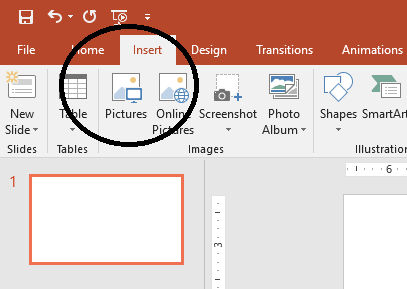
2. Masukkan Foto ke Power Point, dengan cara klik tab insert kemudian pilih icon picture
3. Tempatkan foto di slide, kemudian klik gambar foto, perhatikan di tab terdapat tab format
4. Ketika tab format di klik maka ribbon akan berubah, akan muncul icon Remove Background, dari fasilitas Icon Remove Background inilah, Cara Untuk Menghapus Background Foto bisa dilakukan
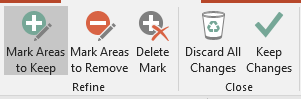
5. Menu dari Remove Background ini terdapat icon-icon cara untuk Menghapus Background Foto, adapun menu yang disediakan sebagai berikut :
- Mark Areas to Keep (tanda plus) Berfungsi untuk memberi tanda bahwa area / bagian tersebut tidak akan terhapus atau tidak boleh dihapus
- Mark Areas to Remove (tanda minus) Berfungsi untuk memberi tanda bahwa area / bagian tersebut akan dihapus
- Delete Mark berfungsi untuk menghapus tanda yang diberikan pada area yang diinginkan, misalkan sebelum area tersebut diberi tanda +, sedangkan ternyata area tersebut ingin dihapus, maka untuk menghilangkan tanda plusnya adalah dengan cara menggunakan fungsi Delete Mark
- Discard All Changes berfungsi untuk mengabaikan perubahan yang terjadi
- Keep Changes berfungsi menyetujui hasil perubahan

Perlu diperhatikan pada saat penghapusan background foto, bagian foto yang akan dihapus akan berwarna ungu, sedangkan bagian foto yang tidak akan dihapus akan berwarna sesuai dengan foto aslinya.


6. Langkah selanjutnya adalah memberi tanda tanda plus pada bagian yang tidak boleh terhapus, dan memberikan tanda minus pada bagian-bagian yang akan dihapus.


7. Apabila tanda warna ungu sudah sesuai dengan yang di inginkan, langkah selanjutya adalah klik tombol Keep Changes.

Yang perlu diperhatikan adalah warna ungu yang ada pada foto yang akan akan menghapus background foto.

Silahkan Bandingkan Hasil Akhir dari Kedua Slide Berikut, yang mana salah satunya Background Foto Sudah Dihapus


Sebelum Menghapus Background Foto


Seudah Menghapus Background Foto


Demikian tutorial Cara Menghapus Background Foto. semoga bermanfaat
Share:

Animasi Flash Dengan Import Gambar

Animasi flash sangat populer digunakan untuk tahap awal pembelajaran membuat animasi, banyak cara dalam membuat animasi, namun dari sekian banyak teknik yang digunakan tergantung dari kemampuan software / program aplikasi yang digunakan.
Pada kali ini akan mencoba membuat animasi sederhana yang mana gambar yang dibuatnya sudah disediakan dalam bentuk file png, jadi gambar yang akan digerakkan atau diberi animasi tidak dibuat pada program aplikasi flash.
Sedangkana software untuk membuat animasi flash itu sendiri yang sekarang akan digunakan adalah Adobe Flash CS 6 Professional.

Untuk mempercepat pembuatan animasi, siapkan gambar-gambar yang akan digerakkan, atau klik link berikut untuk mendowload gambarnya.


Adapun langkah-langkah untuk membuat animasi dengan gambar atau objek yang sudah disediakan dalam bentuk file png sebagai berikut :

1. Aktifkan program aplikasi flash

2. Import gambar yang sudah disiapkan dengan cara klik menu file --> import to library


3. Secara otomatis pada panel library akan terdapat gambar-gambar yang sudah di import dan siap digunakan

4. Buatkan Garis Guide pada stage dengan cara mengaktifkan ruler yang terdapat pada menu view, kemudian drag ruller baik secara horizontal maupun secara vertical, pada saat klik menu view --> ruler otomatis di bagian atas stage akan terdapat ruler (penggaris).


5. Langkah selanjutnya adalah memasukkan gambar yang sudah di import ke library dimasukkan ke dalam stage, dengan cara drag dari library kemudian letakkan ke dalam stage atur sesuai dengan garis bantu pada stage.


6. Perhatikan pada time line otomatis pada frame pertama akan terisi keyframe
7. Klik kanan pada frame ketiga kemudian pilih insert blank keyframe.


Maka akan muncul blank key frame seperti gambar di bawah ini pada frame ke tiga


 8. Pastikan Jarum Frame berhenti di frame ke tiga, kemudian drag gambar ke 2 dari library ke stage.
Lakukan hal ini dengan selang satu frame kosong, yaitu pada frame ke 5,7,9,11,13 dan 15 untuk gambar-gambar selanjutnya.


Adapun untuk menjalankan animasi ini tinggal tekan ctrl + enter, jangan lupa disimpan dulu ya ...

Demikian tadi tips dan trik sederahana untuk membuat animasi yang mana gambar yang digerakkan berasal dari gambar yang sudah jadi, yang mana gambarnya memiliki ektension png.

sumber :

http://desain.ilmuwebsite.com/2014/09/ belajar-flash-membuat-animasi-sederhana.html


Share:

Animasi Transisi Power Point

Seperti yang sudah dikenal oleh banyak orang Power Point tidak hanya bisa menyajikan informasi dalam bentuk slide untuk melakukan presentasi, namun ada beberapa faktor kenapa power point begitu terkenal sebagai media untuk presentasi.
Banyak hal yang mendorong kearah yang mana orang-orang menggunakan software power point untuk presentasi, hal yang paling menarik dari power point adalah adanya animasi yang bisa dibuat dengan berbagai kemudahan dan sangat mudah sekali dalam menggunakannya.
Berbagai animasi yang diberikan oleh power point banyak sekali, namun untuk saat ini yang akan digunakan adalah animasi transisi, apa yang dimaksud animasi transisi.
Animasi transisi adalah perubahan pergerakan pada saat perpindahan slide ketika melakukan slide show.

Untuk lebih mempermudah pembahasannya, akan dijelaskan dalam bentuk praktik atau contoh penerapannya, contoh penerapan yang akan digunakan sekarang yaitu akan membuat Perhitungan angka secara otomatis dari mulai angka satu sampai angka tiga kemudian diakhir dengan selesai dan terima kasih.

Adapun langkah-langkahnya sebagai berikut :
1. Buat Document slide baru
2. Pilih layout : Blank Layout

3. Ketik angka satu di slide pertama, cara menuliskan angkanya adalah dengan cara klik Tex Box di Tab Insert kemudian klik di slide.
4. Font size 200

5. Letakkan angka 1 berada di tengah-tengah slide, agar yakin bahwa angka 1 berada di tengah-tengah slide, caranya adalah klik angka 1 kemudian klik tab format dan kemudian pilih align maka akan muncul pilihan Align Center dan Align Middle.

6. Kemudian klik Tab Transisi, di bagian pojok kanan atas terdapat Advanced Slide Jangan Cek List On Mouse Clik yang di Ceklis adalah yang After kemudian isikan 00:00.60


7. Duplicate Slide 1, caranya klik kanan di slide control kemudian pilih Duplicate Slide


8. Rubah angka 1 pada slide pertama sesuai urutan slide seperti berikut ini 
9. Kemudian Coba Lakukan Slide Show ( F5 )
10. Tambahkan Satu buah slide, caranya klik tab home kemudian klik new slide dengan Layout Theme menggunakan Blank Layot
11. Kemudian Isikan Tulisan Selesai Font Size disesuaikan
12. Tambahkan satu slide lagi, untuk slide terakhir isi dengan tulisan terima kasih.
13. Untuk Slide yang ke empat dan yang ke lima, pada advanced slide yang pilihnya adalah On Mouse Clik.

Jadi untuk slide kedua terakhir perpindahan slidenya tidak otomatis.

Demikain sedikit pemaparan cara mengatur perpindahan slide secara otomatis dan perpindahan slide dengan cara di klik mouse atau tekan tanda panah di keyboard.


Share:

Soal Online OSN

Share:

Mengenal Animasi Flash CS 6

MENGENAL PERANGKAT LUNAK ANIMASI 2D (ADOBE FLASH)
Software animasi merupakan software aplikasi yang berjalan dengan dukungan OS dan menggunakan GUI sebagai interface atau antarmuka bagi penggunanya. Adapun perangkat lunak yang digunakan untuk membuat animasi 2D ini adalah Adobe Flash . Manfaat dan kegunaan Software Adobe Flash adalah sebagai berikut :
a.      Iklan Animasi : Aplikasi sangat cocok dan pas sebagai alat pembuat animasi seperti contoh untuk membuat kartu ucapan yang gerak atau online, iklan gerak, kartun dan masih banyak lagi di dalam aplikasi ini banyak disediakan elemen animasi yang sangat lengkap dan detail.
b.      Game : Aplikasi Flash juga mampu dipergunakan sebagai alat membuat game dua dimensi, game yang nantinya akan menggabungkan animasi flash dengan action script sehingga akan membuahkan hasil game yang modern.
c.       User Interface : Aplikasi Flash dapat dipergunakan untuk membangun flash aplikasi yang biasanya dengan basis web yang nantinya akan dilengkapi dengan berbagai navigasi yang sangat sederhana.
d.      Flexible Messaging Area : Aplikasi Flash mampu dirancang untuk membuat atau menampilkan pesan yang selalu berubah setiap wakti di dalam web page seperti wesite yang selalu menampilkan menu atau data terus berubah alias selaluupdate sepertiwebsitepenjualan atau restoran.

1.       Mengenal Adobe Flash CS. 6
Adobe Flash adalah salah satu produk/software dari Adobe (dahulu bernama Macromedia sebelum dibeli oleh perusahaan Adobe) yang digunakan untuk proses membuat dan mengolah animasi atau gambar yang menggunakan vektor untuk skala ukuran kecil. Dahulu Software ini penggunaanya ditujukan untuk membuat animasi atau aplikasi yang bersifat online(menggunakan koneksi internet) ,namun seiring dengan perkembanganya Adobe Flash digunakan untuk membuat animasi atau aplikasi yang bersifat offline(tidak menggunakan koneksi internet). File yang dihasilkan dari Software ini menggunakan ekstension .swf serta dapat di play atau diputar melalui Browser /Web dengan syarat sudah terinstall plugin Adobe Flash.
Bahasa pemrogramman yang digunakan di Adobe Flash menggunakan bahasa Action Script. Umumnya banyak  yang menggunakan Action Script 2.0(ditujukan untuk penggunaan platform desktop) dan Action Script 3.0(ditujukan untuk penggunaan platform mobile).
Software yang banyak digunakan saat ini yaitu Adobe Flash CS6, CS6 atau Creative Suite 6 yang merupakan versi dari Adobe Flash yang sebelumnya yaitu Creative Suite 5. Melalui Adobe Flash CS6  kalian juga dapat membuat atau mengembangkan game,media pembelajaran atau bahan ajar, serta kuis,banner iklan dan lain-lain.


2.       Menjalankan Adobe Flash CS. 6


Gambar : Tampilan awal adobe flash

Keterangan gambar :
Create from template digunakan untuk membuka template-template yang sudah disediakan di Adobe Flash CS6.
Create New digunakan untuk membuat atau membuka file dokumen baru .
Learn pada bagian ini akan di jelaskan dasar-dasar  penggunaan yang ada di Adobe Flash, pengguna nanti akan diarahkan ke Situs Web Adobe.com ketika memilih.
Open a Recent Item digunakan untuk membuka file dokumen yang baru saja dibuat dan disimpan.
Open digunakan untuk membuka file yang tersimpan di direktori folder pada komputer kalian.
Don't show again ketika di centang maka akan berfungsi untuk menyembunyikan  tampilan awal Adobe Flash.
Share:

Social Media

Popular Posts

Total Pageviews

Powered by Blogger.

Sponshorship

Labels