BIMBINGAN TIK
MATERI ALGORITMA
PERTEMUAN KEDUA
SUB MATERI : PENYAJIAN
ALGORITMA
Tujuan Bimbingan TIK
1.
Peserta didik dapat menyusun langkah-langkah
untuk memecahkan permasalahan
Indikator Pencapaian
1.
Mampu menyajikan algoritma dengan menggunakan bagan atau gambar
Secara garis besar sudah difahami
bersama bahwa algoritma adalah langkah-langkah yang disusun secara sistematis
dan logis untuk menyelesaikan permasalahan. Untuk menyusun langkah-langkah ini
diperlukan suatu konsep yang bisa dimengerti oleh semua orang ketika membaca
langkah-langkah yang dijabarkan.
Yang dimaksud dengan Penyajian
Algoritma ini adalah menuangkan sebuah gagasan langkah-langkah yang sudah
disusun sehingga bisa difahami oleh orang yang membacanya sehingga memberikan
solusi yang tepat.
Adapun cara penyajian algoritma terdiri dari tiga cara :
1. Bahasa Ilmiah
Penyajian algoritma menggunakan bahasa ilmiah
merupakan cara menyampaikan langkah-langkah yang disusun secara terstruktur
menggunakan bahasa keseharian yang difahami oleh orang lain seperti Bahasa
Indonesia atau Bahasa Inggris atau bahasa lainnya dengan mengguanakan kaidah
yang digunakan. Yang dimaksud dengan kaidah yang digunakan ini adalah seperti
penggunaan huruf besar dan huruf kecil pada suatu kata atau posisi kalimat aktif
dan pasif dan kaidah yang lainnya seperti halnya pada pelajaran Bahasa
Indonesia. Namun secara prinsip algoritma yang disajikan harus bisa difahami
oleh pembaca sehingga memberi kesan bahwa algoritma yang disajikan benar-benar
bisa memberikan solusi.
Misalkan pada kasus Ember A memiliki larutan warna
Merah dan Ember B memiliki larutan warna Biru, kasusnya adalah Isi Larutan
Ember A ditukar dengan isi Larutan Ember B, adapun penyajian untuk algoritma
diatas bisa ditulis atau disajikan sebagai berikut :
-
Siapkan Ember C yang kosong
-
Tuangkan isi Larutan Ember
A ke Ember C
-
Tuangkan isi Larutan Ember
B ke Ember A
-
Tuangkan isi Larutan dari
Ember C ke Ember A
Jadi secara
garis besar penyajian langkah-langkah algoritma menggunakan Bahasa Ilmiah
sangat mudah sekali karena semua orang bisa menjabarkannya sesuai dengan
kondisi real dilapangan dan menuliskan dalam bentuk tulisan sehingga bisa
dimengerti ketika orang akan membacanya.
2. Bagan atau Gambar
Cara menyajikan algoritma yang kedua adalah dengan
menggunakan bagan atau gambar, bagi banyak kalangan bagan atau gambar yang
digunakan untuk menyajikan langkah-langkah algoritma ini sering disebut dengan Flowchart.
Flowchart digunakan untuk lebih
mempersingkat proses pembacaan
langkah-langkah yang harus dilakukan dalam memahami alur.
Flowchart
merupakan gambar atau bagan yang memperlihatkan urutan dan hubungan antar
proses beserta pernyataannya. Gambaran ini dinyatakan dengan simbol. Dengan
demikian setiap simbol menggambarkan proses tertentu. Sedangkan antara proses digambarkan
dengan garis penghubung. Dengan menggunakan flowchart akan memudahkan kita
untuk melakukan pengecekan bagian-bagian yang terlupakan dalam analisis
masalah. Di samping itu flowchart juga berguna sebagai fasilitas untuk
berkomunikasi antara pemrogram yang bekerja dalam tim suatu proyek.
Kaidah-Kaidah Umum Pembuatan Flowchart
Program
Dalam
pembuatan flowchart Program tidak ada rumus atau patokan yang bersifat mutlak.
Karena flowchart merupakan gambaran hasil pemikiran dalam menganalisis suatu masalah
dengan komputer. Sehingga flowchart yang dihasilkan dapat bervariasi antara satu pemrogram dengan yang
lainnya.
Namun secara garis besar setiap
pengolahan selalu terdiri atas 3 bagian utama, yaitu:
Ø Input,
Ø Proses
pengolahan dan
Ø Output
Untuk pengolahan
data dengan komputer, urutan dasar pemecahan suatu masalah:
ü
START, berisi pernyataan untuk persiapan peralatan yang diperlukan
sebelum menangani pemecahan persoalan.
ü
READ, berisi pernyataan kegiatan untuk membaca data dari suatu
peralatan input.
ü
PROSES, berisi kegiatan yang berkaitan dengan pemecahan persoalan
sesuai dengan data yang dibaca.
ü
WRITE, berisi pernyataan untuk merekam hasil kegiatan ke peralatan
output.
ü
END, mengakhiri kegiatan pengolahan.
Walaupun tidak ada kaidah-kaidah yang baku
dalam penyusunan flowchart, namun ada beberapa anjuran:
ü
Hindari pengulangan proses
yang tidak perlu dan logika yang berbelit sehingga jalannya proses menjadi
singkat.
ü
Jalannya proses digambarkan
dari atas ke bawah dan diberikan tanda panah untuk memperjelas.
ü
Sebuah flowchart diawali
dari satu titik START dan diakhiri dengan END.
Simbol Flowchart Program
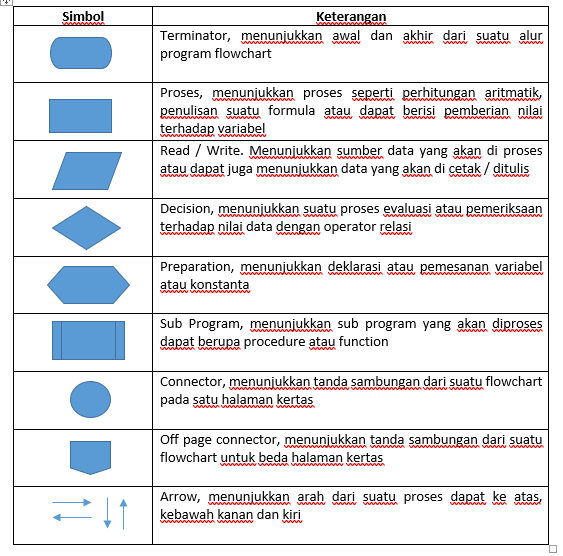
Contoh Program
Flowchart
Diketahui : Panjang persegi panjang adalah 20
cm, lebar persegi panjang 5 cm, kemudian hitung luas persegi panjang, dengan
rumus panjang kali lebar. Hasil proses dicetak di layar.


1.
PSEUDOCODE
Menurut
wikipedia, pengertian pseudocode adalah deskripsi tingkat tinggi informal dan ringkas
atas algoritma pemrograman komputer yang menggunakan konvensi struktural atas
suatu bahasa pemrograman, dan ditujukan untuk dibaca oleh manusia dan bukan
oleh mesin.
Pseudocode merupakan kode yang mirip dengan
pemograman sebenarnya. Pseudocode berasal dari kata Pseudo yang berarti imitasi, mirip, atau
menyerupai dengan kode bahasa pemograman.
Jadi sebenarnya PESUDOCODE merupakan suatu
konsep bahasa yang lebih ringkas dari flowchart yang bisa secara langsung
dikonversi ke dalam bahasa pemrograman, Pseudocode
bisa juga di sebut tiruan dari kode program, tetapi Pseudocode lebih mudah
untuk dimengerti sehingga banyak programmer yang membuat Pseudocode terlebih
dahulu sebelum mengkoding. Pseudocode adalah pemecahan kode yang sulit,
menggambarkan logika-logika yang sulit sehingga dapat di terjemahkan di
Pseudocode agar dapat dimenegerti.
Jadi Pesudocode sendiri belum termasuk kedalam
bahasa pemrograman, hanya saja lebih mendekati ke dalam bahasa pemrograman. Hal
untuk menterjemahkan PSEUDOCODE mejadi suatu insturksi pemrograman tergantung
bahasa pemrograman yang akan digunakan.
Tujuan Penggunaan Pseudocode
Tujuan dari penggunaan pseudecode adalah
untuk mempermudah manusia dalam pemahaman dibandingkan menggunakan bahasa
pemrograman yang umum digunakan, terlebih aspeknya yang ringkas serta tidak
bergantung pada suatu sistem tertentu merupakan prinsip utama dalam suatu
algoritma.
Menjabarkan bentuk Flowchart ke Bentuk
Pseudocode
Contoh Flowchart untuk Mencari Luas Persegi
Panjang

Contoh Flowchart untuk Menebak angka apakah Bilangan
Positif atau Negatif

Lembar Penilaian Bimbingan :
1. Buat flowchart
untuk menghitung luas segitiga, diketahui tinggi 10 cm, alas 8 cm, hitung
berapa luas segitiga tersebut ?
Ouput
:
Hitung
Luas Segitiga
Tinggi
: 15 cm
Alas : 8 cm
Luas : …. Cm
Ketentuan
:
Luas
segitiga adalah : ½ Alas X Tinggi
2. Buat flowchart
untuk mengetahui apakah nama dan nilai yang dinput dari keyboard memiliki
keterangan LULUS atau MENGULANG ?
Data
Input :
Nama
Peserta :
Nilai
:
Ouput
:
Nama
Peserta : xxxxxx
Nilai
: xxx
Keterangan
: Lulus / Mengulang
Ketentuan
:
Keterangan
dinyatakan LULUS dengan syarat nilai minum adalah 70, bila tidak maka
keterangan MENGULANG.
3. Buat Flowchart
untuk melakukan konversi seperti dibawah ini :
a.
Konversi dari kilometer ke meter
b.
Konversi dari celcius ke fahrenhit
4.
Buat Flowchart untuk mengetahui
apakah bilangan tersebut merupakan bilangan genap atau bilangan ganjil ?